
Понимание Active Directory
Active Directory / AD:
Для аутентификации и авторизации на оконной платформе сама Microsoft предоставляет службу каталогов, известную как Active Directory. Это централизованное хранилище учетных данных пользователей.
Это служба каталогов, рассредоточенная по структуре, используемая для обеспечения безопасности, обновления, управления и организации компьютеров на основе ОС Windows в очень большом масштабе. Он разделяет всю базовую оконную инфраструктуру на группы, пользователей и сетевые устройства. AD сохраняет данные как объекты; эти объекты индивидуальны, такие как группа, устройство или службы.
Пример. В организации 100 сотрудников, и эти 100 сотрудников связаны с разными группами пользователей. Таким образом, с помощью AD мы можем реализовать политику для разных групп и в определенный промежуток времени, и мы можем успешно реализовать политику для 100 сотрудников. Нам не нужно настраивать его для каждого компьютера организации, вместо этого просто установите его в AD, и он будет применен ко всем компьютерам организации.
Примечание. В основном он реализован в крупном масштабе, поэтому также создает большую поверхность для атак.
Преимущества
я. Реализовать любую политику на групповой основе становится очень просто; с централизованного управляемого сервера AD.
II. Легче администрировать и безопаснее, и нет необходимости поддерживать учетные записи пользователей на каждом ресурсе.
iii. Предоставляет возможность SSO (единый вход) означает получение доступа ко всем интегрированным службам Windows. Таким образом, нет необходимости вводить учетные данные несколько раз для разных сервисов.
iv. Легко нажимать любые параметры конфигурации, такие как реестр, обновление программного обеспечения или любая установка.
v. Обеспечивает распределенное администрирование, поскольку разные администраторы группы могут реализовывать разные политики.
vi. Он обеспечивает масштабируемость за счет использования организационных единиц.
Недостаток
i. Для настройки всей среды требуются опытные профессионалы. Следовательно, это может быть дорогостоящим.
ii. Это не так эффективно в облачной среде.
Компоненты Active Directory
я. Служба домена / DS: это структура для управления доменом, и она будет взаимодействовать между пользователями и доменом, поскольку содержит информацию о каталоге. Всякий раз, когда пользователь пытается войти на устройство, эта служба проверяет доступ. Он обеспечивает службу безопасности, SSO, службу домена и LDAP. DS можно управлять с любых компьютеров.
Использование:
а. В случае отказа контроллера домена он обеспечивает репликацию до тех пор, пока другой контроллер домена не отключится.
б. Его можно настроить в соответствии с потребностями.
c. Он обрабатывает многодоменные доверительные отношения.
II. Контроллер домена / DC: он используется для предоставления этой услуги в вашей сети Windows. Итак, он обслуживает эту службу AD. Компьютер, используемый пользователями для доступа к AD, - это контроллер домена, и в AD должен быть хотя бы один контроллер постоянного тока. AD использует множество сервисов (более одной), предоставляемых DC. С его помощью пользователь и сервер могут работать одновременно в распределенной сети. DC также размещает DNS-сервер для авторизации.
Использование:
а. Их работа заключалась в проверке вашего имени пользователя, пароля и других учетных данных, и, кроме того, у них есть права разрешать или запрещать любому пользователю.
б. Огромное количество разнообразных правил, настроенных внутри него политик, с помощью которых он может выполнять все свои функции.
Понимать это немного типично, так как он имеет сложную конфигурацию набора правил. Во время кибератаки DC был главной целью хакеров, потому что он содержал интересную информацию, такую как учетные данные. Следовательно, для обеспечения безопасности DC необходимо, чтобы информация о пользователе была защищена.
Примечание: DC аутентифицирует ваш орган, где AD обрабатывает вашу личность и безопасность, или мы можем понять это так, как AD - это домен, где DC является ценным сервером в этом домене.
iii. Экземпляр / Рекламный лес: всякий раз, когда экземпляр создается / настраивается в AD, обычно создается домен с ‹org_name› .com, «org_name» может быть именем организации. Теперь внутри этого экземпляра мы можем добавлять различные объекты, такие как компьютеры или пользователи, и каждый домен связан доверительными отношениями.
iv. Организационные подразделения / OU: Чтобы управлять экземпляром, нам нужно OU, управление означает, в какой политике мы должны назначить этот конкретный экземпляр. Отсюда мы не можем назначать общие разрешения.
v. Объекты пользователя и объекты домена: объекты пользователя (экземпляр пользователя) представляют сотрудников в организации или объекты компьютеров, представляющие серверы и рабочие станции, которые специально предназначены для присоединения к домену. Эти объекты содержат атрибуты, и эти атрибуты различаются в зависимости от типа объектов.
Примечание. Некоторые компьютеры не входят в домен; они могут быть подключены через машину с выходом в Интернет.
Перечисления AD
Тестирование на проникновение в AD начинается с перечисления AD. В AD у нас есть несколько пользователей, у некоторых из них есть права администратора, а у других - низкие. Как я уже сказал, хакер, всегда сосредотачивайтесь в первую очередь на DC. Поэтому сначала мы попытаемся перечислить пользователей домена и подробнее изучить этих пользователей.
i. Традиционный подход. В этом случае мы используем net.exe605, который включен в ОС Windows при первоначальной установке.
a. (i) Если вы хотите перечислить всю группу домена, мы можем использовать приведенную ниже команду
Команда: сетевая группа / домен

На изображении выше мы видим, что есть одна группа под названием «blessgroup». Теперь, если мы хотим проверить членов и информацию о группе, мы можем использовать приведенную ниже команду.
Команда: net group ‹Имя группы› / domain
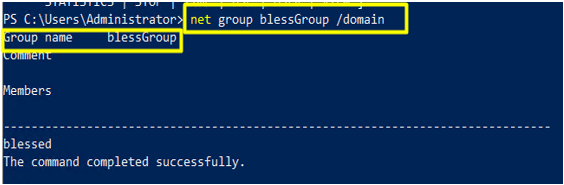
Возможно, мы обнаружим одну группу внутри другой группы, известной как вложенная группа, но net.exe605 не может перечислить вложенные группы.
(ii) Если вы хотите перечислить отдельного пользователя, мы можем использовать команду ниже
Команда: чистый пользователь
Введите команду net user в cmd, она покажет все доступные пользовательские формы конкретной учетной записи.
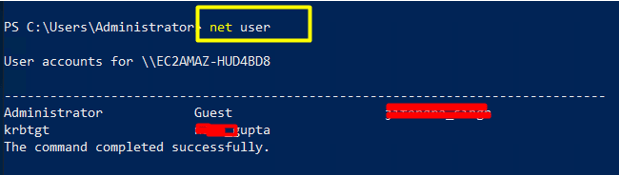
На скриншоте выше мы видим, что в моем DC пять пользователей. Из-за конфиденциальности я скрываю некоторые из них.
б. Команда: чистый пользователь / домен
Поскольку я добавил «/ домен» в предыдущей команде, он будет перечислять пользователей в DC для конкретного домена. В этом конкретном домене может быть много пользователей, мы можем запрашивать каждого отдельного пользователя.

c. Теперь, если вы хотите проверить полную информацию о конкретном пользователе, вы можете использовать эту команду.
Команда: net user ‹user_name› / domain
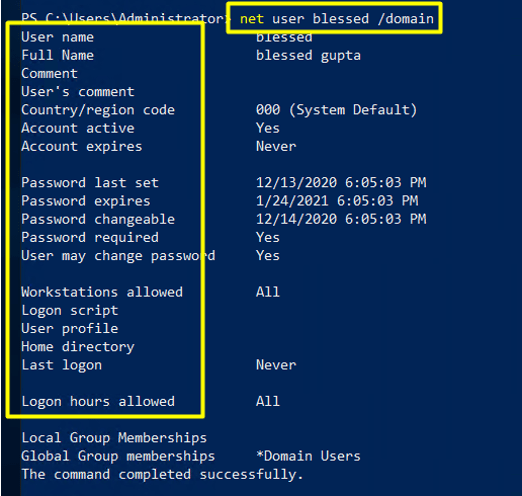
Вывод приведенной выше команды показывает много информации, такой как статус учетной записи (активен / истекает), когда был установлен последний пароль, имеет ли пароль политику истечения срока действия или нет? Нравится.
ii. Современный подход. Сейчас на рынке доступно так много инструментов, как командлеты, PowerShell. Мы обсудим их один за другим. Но они
a. Командлеты: они будут работать хорошо, если они установлены в DC. Если они установлены на оконной рабочей станции, им требуются права администратора для использования. Это легкая утилита, которая используется в контексте запущенных автоматических скриптов в PowerShell.
b. PowerShell: в нем мы будем использовать скрипт в Power Shell с правами администратора в DC, чтобы мы могли выполнять эти скрипты для перечисления пользователей на DC или сбора информация о конкретном ДЦ.
Нам нужно доменное имя и имя основного контроллера домена (на котором мы собираемся получать наши записи).
I. $ dobj: хранить объект домена целиком.
II. $ PDC: простое имя для хранения.
III. $ SString: путь к поставщику для вывода.
IV. $ DNAME: Потребовались отдельные части доменного имени.
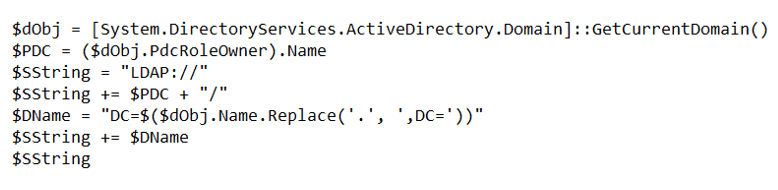
Запустив приведенный выше сценарий, мы получили весь путь LDAP к DC, на котором мы можем выполнить больше параметров перечисления (в соответствии с потребностями). Мы сохраняем приведенный выше сценарий с помощью abc.ps1.

Теперь мы запускаем класс Directory Searcher на основе пути LDAP. Итак, внутри мы должны указать путь, с которого мы хотим начать поиск в AD.
Примечание. Если мы не можем указать какой-либо путь в поиске по каталогу, он начнет поиск из корневого каталога и вернет результат из всей AD.
Итак обновленный скрипт:
Я добавил последние 3 строки в предыдущий сценарий.
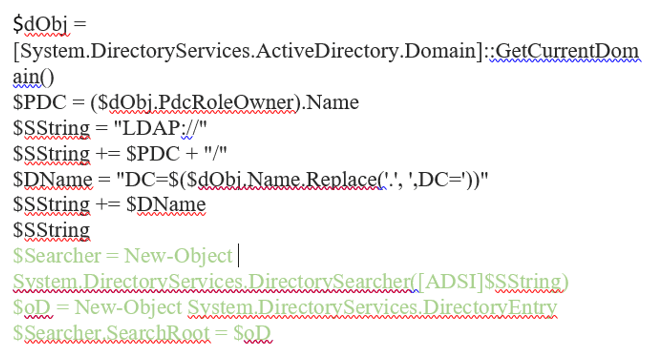
Запуская этот скрипт, я получил подробную информацию обо всех пользователях в моей учетной записи AD, как мы это делали вручную.

