Ускорьте рабочий процесс с помощью псевдонимов File Explorer и PowerShell

Jupyter Notebook - отличный инструмент для науки о данных, но он может работать довольно медленно, если вам постоянно нужно перемещаться по нескольким каталогам перед запуском файла записной книжки или если вы используете неуклюжий графический интерфейс, такой как Anaconda Navigator, для доступа к файлам.
Сегодня я расскажу, как использовать проводник Windows, командную строку и PowerShell через терминал Windows, чтобы быстро перейти в выбранный каталог и запустить Jupyter Notebook. (Если вы используете MacOS, вы можете изучить настройку сценария автомата или псевдонима bash).
Вот два способа значительно сократить время, потраченное на навигацию по папкам и файлам.
1. Проводник Windows + командная строка
Каждый раз, когда вы открываете папку в проводнике Windows, вы видите адресную строку, аналогичную строке в веб-браузере. По умолчанию он показывает путь к текущей папке. В этой адресной строке вы можете вводить текст и вручную переходить к другим каталогам.
После того, как вы вошли в нужную папку с помощью проводника Windows, вы можете просто нажать ALT + D, ввести cmd и нажать Enter. Затем вы можете ввести jupyter notebook, чтобы запустить Jupyter Notebook в этой конкретной папке.
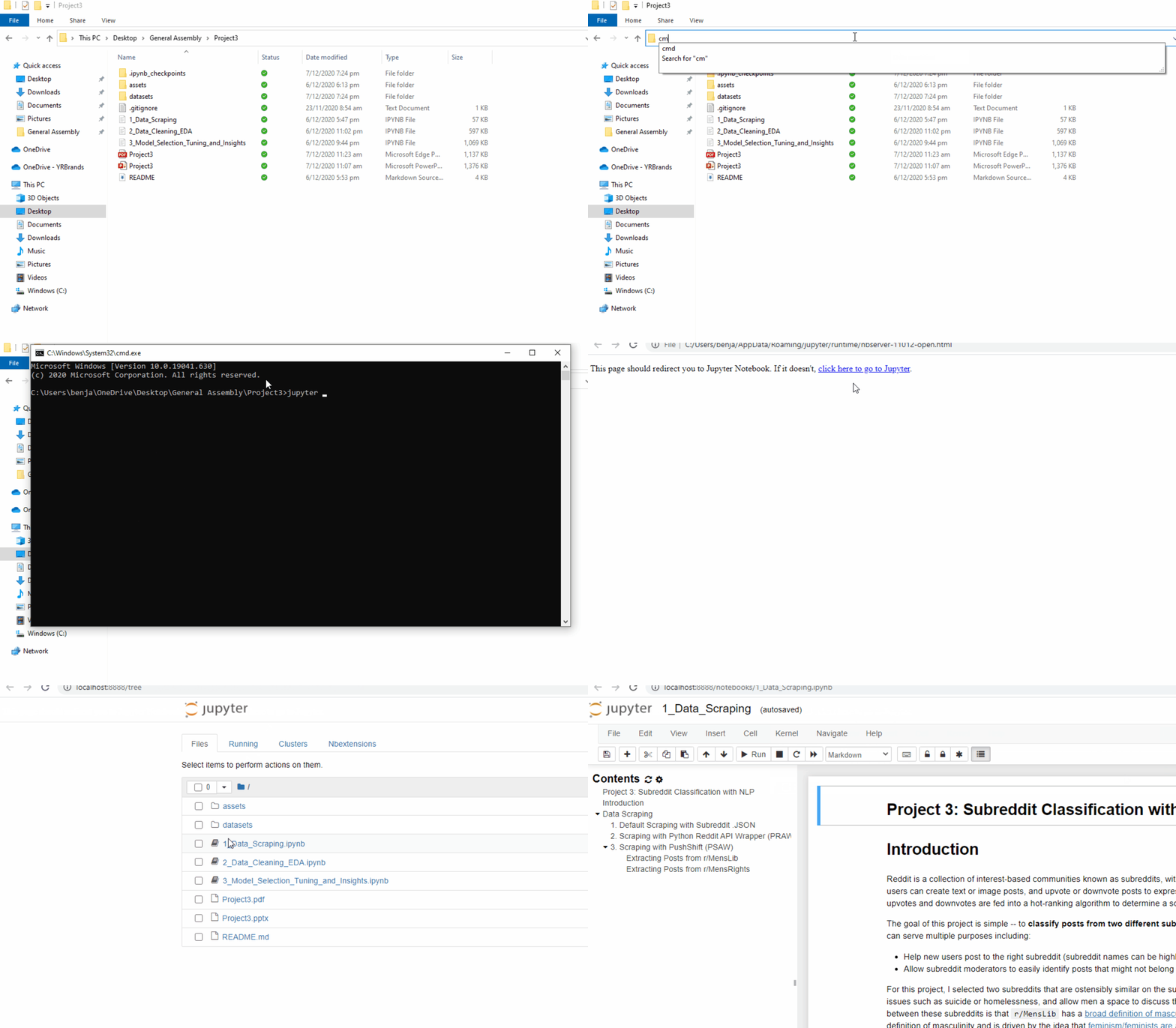
ПРИМЕЧАНИЕ. Если вы используете Anaconda, возможно, вам придется ввести activate conda, чтобы переключиться на строку Anaconda в командной строке. Кроме того, если вы получаете сообщение об ошибке, связанное с zqm.h, вам необходимо добавить следующие папки в переменную среды PATH:
- C: \ Users \ *** \ Anaconda3 \ Lib \ сайт-пакеты \ zmq
- C: \ Users \ *** \ Anaconda3 \ Library \ bin
2. Терминал Windows + псевдонимы PowerShell
Этот метод немного сложнее, но он намного быстрее и универсальнее. В этом разделе я объясню, как использовать Windows Terminal для доступа к PowerShell и установки пользовательских псевдонимов.
Позвольте мне немного распечатать последнее предложение:
- Терминал Windows - это, по сути, современное приложение терминала, которое позволяет нам использовать инструменты командной строки и оболочки, такие как командная строка. Некоторые ключевые функции включают в себя несколько вкладок, панелей, поддержку символов Unicode и UTF-8, механизм визуализации текста с ускорением на GPU и возможность настройки текста, цветов, фона и ярлыков. Руководство по настройке с помощью Anaconda Prompt можно найти здесь.
- PowerShell - это инструмент командной строки, такой как командная строка, за исключением того, что он дает нам возможность выполнять всестороннее управление системой, а также несколько других удобных возможностей.
- Псевдоним - это, по сути, ярлык консольной команды. Например, вместо того, чтобы вводить
Set-Locationв PowerShell, вы можете ввестиcdилиchdir, чтобы быстро сменить каталоги.
PowerShell позволяет создавать собственные псевдонимы, что мы и сделаем здесь. С настраиваемым псевдонимом вы можете запустить Jupyter Notebook, просто набрав jn вместо jupyter notebook. Вы также можете перемещаться по каталогам с этим. Например, я могу ввести cdp3 вместо чего-то вроде cd C:\Users\***\OneDrive\Desktop\General Assembly\Project3.

Чтобы настроить это, вам сначала нужно установить Терминал Windows. Этот шаг не является обязательным, но я предпочитаю использовать Терминал Windows, а не автономную оболочку PowerShell из-за функциональности, которую он предлагает (Терминал Windows также выглядит намного лучше). Руководство по настройке с помощью Anaconda Prompt можно найти здесь.
Затем вам нужно создать профиль PowerShell. Здесь мы будем хранить наши быстрые команды, которые более формально известны как «псевдонимы». Чтобы создать профиль, запустите PowerShell и введите следующую команду: New-Item -Type File -Force $PROFILE. Это создаст профиль в вашей папке UserProfile \ Documents. Вы можете проверить путь к своему профилю, набрав $PROFILE в PowerShell.
Затем вы можете открыть этот файл с помощью PowerShell, набрав ise $PROFILE или вручную открыв этот файл с помощью предпочитаемого вами редактора кода.
Сначала вам нужно создать ярлык для наиболее часто используемого каталога, например:
function Get-GeneralAssemblyProjects
{ & cd ‘~\OneDrive\Desktop\General Assembly\Project3’ }
New-Alias -Name cdp3 -Value Get-GeneralAssemblyProjects
Оттуда вы захотите добавить в свой профиль PowerShell что-то вроде следующего:
function Start-JupyterNotebook { & $ENV:UserProfile\Anaconda3\python.exe $ENV:UserProfile\Anaconda3\cwp.py
$ENV:UserProfile\Anaconda3 $ENV:UserProfile\Anaconda3\python.exe
$ENV:UserProfile\Anaconda3\Scripts\jupyter-notebook-script.py $pwd}
New-Alias -Name jn -Value Start-JupyterNotebook
Это позволит вам запустить Jupyter Notebook, набрав jn. Вы можете изменить этот псевдоним на любой другой, например >j и так далее.
Чтобы запустить Терминал Windows, вы можете использовать Win + R и ввести wt.
С псевдонимами можно сделать гораздо больше, например настроить собственные команды Git, например:
function Get-GitStatus { & git status $args }
New-Alias -Name gs -Value Get-GitStatus
Возможности использования псевдонимов безграничны.
Надеюсь, что это помогает вам!
