Даже пользователи Mac могут подружиться со своими клавиатурами

Давным-давно Apple произвела революцию в персональных вычислениях, представив Macintosh, который, в свою очередь, представил графический пользовательский интерфейс, или GUI. Ладно, хорошо, именно Xerox PARC изобрел графический интерфейс, и Лиза от Apple появилась раньше Mac. Но трудно отрицать, что Macintosh познакомил большую часть мира с графическим интерфейсом пользователя. Вместо того, чтобы запоминать и вводить тайные команды с клавиатуры, теперь мы могли просто указывать и щелкать значок на экране, чтобы сделать что-то.
И для того, чтобы делать это «указывать и щелкать», мы, конечно же, познакомились с мышью.
Учитывая, что мы стали так полагаться на мышь, чтобы упростить время за компьютером, зачем нам отказываться от нее в пользу клавиатуры? Конечно, у мыши есть свое место. Но в те времена, когда мы находимся в ударе, когда мы набираем текст, переключение контекста с клавиатуры на мышь или трекпад может быть неприятным и мешающим. Иногда более продуктивно просто держать пальцы на этих клавишах.
Итак, позвольте мне представить несколько трюков, которые вы можете выполнять с вашим Mac, не отрываясь от клавиатуры. Несомненно, некоторые из них вы уже знаете; надеюсь, вы узнаете еще кое-что по пути.
Условные обозначения, которые мы будем использовать
Во-первых, давайте рассмотрим условные обозначения, которые мы будем использовать в этой статье для сочетаний клавиш. Многие из комбинаций клавиш будут включать «модифицирующие» клавиши, которыми на Mac являются:
- Клавиша command. На клавише есть как слово command, так и символ ⌘. Мы будем называть этот ключ «⌘».
- Клавиша control (на которой просто напечатано слово control.) Мы будем называть эту клавишу «control ».
- Клавиша option (на которой напечатано слово option). Мы будем называть эту клавишу «option ».
- Клавиша shift (на которой напечатано слово shift). Мы будем называть эту клавишу «shift ».
- Функциональная клавиша (на которой напечатано fn). Мы будем называть этот ключ «fn».
Эти клавиши редко делают что-либо сами по себе (поэтому их называют «модификаторами»). Вместо этого вы обычно нажимаете и удерживаете одну или несколько из этих клавиш, а затем нажимаете другую клавишу, чтобы вызвать какое-либо действие. Мы будем использовать символ плюса (+) для обозначения удержания некоторой комбинации клавиш-модификаторов и других клавиш.
Мы будем ссылаться на любую другую клавишу, используя символ, напечатанный на клавише, выделенный курсивом, если это буква или цифра. Таким образом, клавиша «E» будет называться E; клавиша со стрелкой влево, ◀; клавишу табуляции как tab и т. д.
Например, большинство из нас знает, что для копирования выделенного текстового блока нужно нажать ⌘ + C, а для вставки скопированного текста + V.
Прокрутка
Одна из вещей, которые постоянно заставляют нас переходить к нашим мышам, - это прокрутка. В частности, если мы работаем над длинным документом, нам нужно использовать мышь, чтобы быстро перейти к следующей странице, верно?
Неправильный. Просто используйте функциональную клавишу вместе со стрелками вверх / вниз:
fn + ▲ для прокрутки на предыдущую страницу, а fn + ▼ приведет нас к следущая страница.
Обратите внимание, что это поведение технически зависит от приложения, но почти все приложения ему соответствуют. Кроме того, многие другие приложения также предлагают следующее: fn + ◀ ︎ для прокрутки до начала страницы / документа и fn + ► для прокрутки до конец. Однако в обоих случаях ваш курсор остается на месте. Это приводит нас к следующему разделу:
Перейти курсором
Вы, наверное, знаете, что можете перемещать курсор на одно место за раз, используя клавиши со стрелками вправо / влево на клавиатуре (▶, ◀). Но иногда нужно перейти в начало строки или в конец. Для этого не нужно хвататься за мышь. Просто удерживайте командную клавишу (⌘) и нажмите кнопку ◀, чтобы перейти к началу строки, или ⌘ + ▶, чтобы перейти к концу строки.



Вы также можете легко перейти к началу или концу документа. Снова нажмите ⌘ и клавишу со стрелкой вверх (⌘ + ▲), чтобы перейти к началу документа, или ⌘ + ▼, чтобы перейти к концу. Честно говоря, это даже проще, чем использовать мышь!

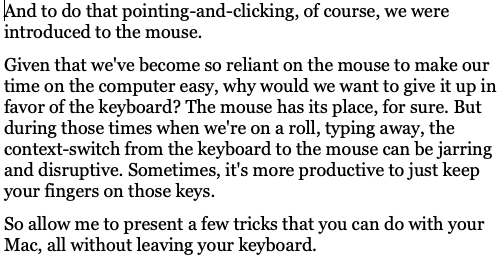

Если вы предпочитаете просто перемещать курсор от слова к слову, у вас также есть опция для этого: клавиша option.
- option + ◀ ︎ переведет курсор в начало предыдущего слова, тогда как
- option + ► переместит курсор в конец следующего слова.
Как насчет перехода по абзацам? Вы, наверное, уже догадались:
- option + ▲ вернет вас в начало предыдущего абзаца, тогда как
- option + ▼ переместит вас в конец следующего.
Наконец, может быть, вам просто нужно переместить курсор в центр документа. control + L («L» для среднего L e?) сделает это.
Выбрать блоки текста
Одна из самых распространенных вещей, для которых мы используем мышь, - это выделение блоков текста. В большинстве случаев пользоваться клавиатурой еще проще.
Чтобы выделить небольшой блок текста, убедитесь, что ваш курсор находится в начале (или конце) блока, при необходимости используйте клавиши со стрелками. Затем, удерживая shift, используйте стрелку влево, чтобы начать выбирать символы слева от курсора, или стрелку вправо, чтобы выбрать символы справа.
Что, если вы хотите выделить все символы в строке слева от курсора? Просто используйте ⌘ + shift + ◀ ︎. И вы уже догадались: ⌘ + shift + ▶ выделит все символы справа от курсора. Объедините две комбинации клавиш (нажмите ⌘ + shift + ◀ ︎, затем нажмите ⌘ + shift + ▶), чтобы выделить всю строку.



Возможно, вы хотите выделить весь документ над курсором. Легкий. Просто используйте ⌘ + shift + ▲. Хотите выделить весь документ под курсором? ⌘ + shift + ▼. Хотите выделить весь документ? Просто объедините эти два: нажмите ⌘ + shift + ▲, а затем ⌘ + shift + ▼.

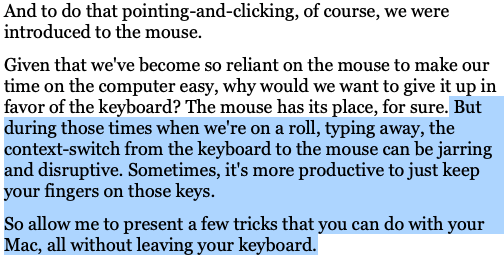
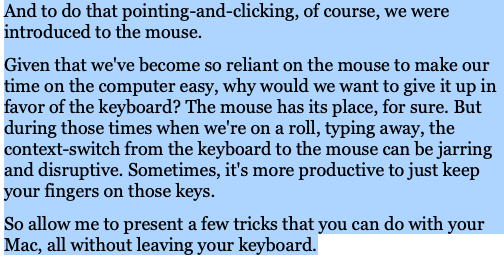
Давайте добавим клавишу option в набор выделения текста. Как вы могли догадаться из предыдущего раздела, вы можете сделать следующее:
- option + shift + ◀ ︎, чтобы выделить все предыдущие слова
- option + shift + ▶ для выбора целых последующих слов
- option + shift + ▲ для выделения всех предыдущих абзацев
- option + shift + ▼ для выделения всех последующих абзацев
Изменение текста
Удаление
Нажатие клавиши удаления удалит символ слева от курсора или курс. Что делать, если вы хотите удалить символ справа? Просто используйте fn + delete.
Затем, что, если вы хотите удалить всю строку слева от курсора? ⌘ + delete сделает это за вас. В свою очередь, странно несовместимое нажатие control + K удалит всю строку справа.
В качестве бонуса ⌘ + delete также отправит любой элемент (например, файл или папку), который вы выбрали в Finder, в корзину… нет необходимости использовать File → Переместить в корзину.
Редактирование
Все мы знаем, что вырезать, копировать и вставлять текст можно с помощью ⌘ + X, ⌘ + C и ⌘ + V соответственно. . Кроме того, ⌘ + Z позволит нам отменить изменение, а добавление shift (shift + ⌘ + Z) позволяет нам отменить эту отмену (также известный как повтор).
Вот еще один вопрос, о котором вы могли не знать: command + T меняет местами два символа по обе стороны от курсора. Это очень удобно, если вы, например, обычно пишете очень странно.
Вставить и сопоставить стиль
Не знаю, как мне понадобилось столько времени, чтобы найти этот драгоценный камень. Я не могу вспомнить, сколько раз я выбирал стилизованный текст из одного документа и вставлял его в другой, только чтобы исправить шрифт, размер шрифта, цвет, вес и т. Д. Вставленного текста, чтобы они соответствовали моей цели. стиль текста.

Больше не надо. Просто воспользуйтесь функцией «Вставить и сопоставить стиль», которую вы найдете практически в любом приложении для редактирования текста на Mac. Единственная проблема заключается в том, что команды с клавиатуры могут немного отличаться в разных приложениях. Для большинства третьих лиц это просто ⌘ + shift + V; во многих программах Apple, однако, это немного более сложный вариант ⌘ + shift + option + V (который, к сожалению, может потребовать быть правым).
Специальные символы
В наши дни при вводе текста мы используем больше, чем просто буквы и цифры. Во-первых, мы склонны использовать смайлики, чтобы добавить индивидуальности нашим посланиям (амирит? 😉) И лично я предпочитаю заменять комбинации символов, такие как - ›, на старый добрый символ стрелки (→).
Но охота за специальными персонажами - это боль ... не так ли? Не обязательно. Когда вы набираете текст и решаете, что хотите добавить этот смайлик или нестандартный глиф, просто нажмите control + ⌘ + пробел. Затем вам будет предложено средство выбора эмодзи и символов от Apple.

Оттуда вы можете выбрать особого персонажа, которого ищете. Но не переключайтесь на мышь! Если вы не видите то, что ищете, просто начните вводить описание (например, «стрелка»). Опции в селекторе сузятся до подходящих вариантов. Когда вы увидите то, что ищете, с помощью клавиш со стрелками перейдите к нему и нажмите return, чтобы вставить это в свой документ.
Акцентированные персонажи
С помощью клавиатуры вводить символы с диакритическими знаками еще проще. Например, вы хотите написать о пинья-коладах и обязательно использовать правильный - с тильдой (~). Просто нажмите и удерживайте клавишу n; вскоре появится окно выбора со всеми доступными вариантами буквы n. Каждому варианту будет присвоен номер. Просто нажмите клавишу, связанную с желаемым номером (в нашем случае, чтобы выбрать ñ, мы должны нажать клавишу 1).

Это также работает для ряда других букв / символов. Например, нажав и удерживая e, я могу выбрать из: è, é, ê, ë, ē, ė и ę, а нажатие / удерживание s дает мне варианты ß, ś и š. Кроме того, при удержании shift отобразятся символы с диакритическими знаками, начинающиеся с заглавной буквы.
Переключение между окнами
Большинство пользователей знают, что вы можете переключаться между открытыми приложениями на вашем Mac, нажимая ⌘ + tab. Если вы этого не знали… ну, вы можете переключаться между открытыми приложениями на Mac, нажимая ⌘ + tab. Это вызывает подсказку, показывающую открытые приложения. Удерживая нажатой кнопку ⌘ и несколько раз нажимая tab, вы будете переключаться между приложениями (удерживая нажатой клавишу shift, это будет переключаться в другом направлении). После того, как желаемое приложение выбрано, просто отпустите клавишу ⌘.
Вы также можете переключаться между открытыми окнами в текущем приложении. Это делается аналогичным образом, удерживая клавишу ⌘ и нажимая клавишу с обратным апострофом (`) и тильдой (~). Точно так же удерживание клавиши shift при этом будет циклически изменяться в противоположном направлении. Когда вы найдете нужное окно, просто отпустите клавишу ⌘.
Двигаясь вперед и назад
Многие приложения имеют концепцию перехода из одного контекста в другой. Например, веб-браузеры позволяют переходить с одной страницы на другую. Чат-приложения, такие как Slack, позволяют переходить от темы к теме. Другие приложения могут позволить вам открывать несколько документов и перемещаться между ними.
Иногда вам хочется вернуться назад и пройтись по своим ступеням. Например, однажды я читал ветку в Slack, а потом перешел к другой. Вскоре после этого мне нужно было вернуться к комментарию в этой первой ветке, но… в какой это был поток? Я вслух посетовал, что Slack должен обеспечивать возможность вернуться к цепочке, которую вы только что покинули. Подслушивая меня, коллега спросил: «Вы проверяли, есть ли способ сделать это?» Что ж, я проверил и, конечно же, в меню История были команды Назад (⌘ + [) и Вперед (⌘ +]). .
Как оказалось, эти сочетания клавиш распространены среди приложений, использующих концепции «назад» и «вперед». Попробуйте сочетание клавиш ⌘ + [в своем веб-браузере - но не сейчас! 😉 - и вы, вероятно, перейдете на ранее посещенную веб-страницу. А затем ⌘ +] вернет вас обратно.
Скриншоты
Вы также можете использовать клавиатуру, чтобы сделать снимок экрана в вашей системе. Теперь, когда вы делаете снимок экрана, вам в конечном итоге придется использовать мышь, так что считайте этот трюк бонусом. Тем не менее, может быть очень удобно использовать простую команду клавиатуры для создания снимка экрана.
На самом деле вы можете использовать несколько различных комбинаций клавиш:
- ⌘ + shift + 3 сразу сделает снимок всего экрана. Это - несколько необъяснимо - сохранит его на рабочий стол.
- ⌘ + shift + 4 предоставит вам специальный курсор, который вы можете перетащить (да, с помощью мыши), чтобы захватить часть экрана. Это также необъяснимо - сохранит полученный снимок экрана на рабочий стол.
- ⌘ + shift + 5 вызовет приложение "Снимок экрана", в котором есть несколько различных вариантов создания снимка экрана, добавления задержки перед созданием снимка экрана и сохранения Скриншот. Этот вариант определенно требует использования мыши.
Резюме
Давайте подведем итоги клавиатурных команд, которые мы здесь обсуждали.
Прокрутка
- fn + ▲: переход к предыдущей странице.
- fn + ▲: переход к следующей странице.
- fn + ◀ ︎: прокрутка до начала документа (в зависимости от приложения).
- fn + ►: прокрутка до конца документа (в зависимости от приложения).
Навигация / выбор текста
При навигации по тексту клавиши со стрелками влево / вправо / вверх / вниз, конечно, жизненно важны. В сочетании с клавишами со стрелками модификаторы работают следующим образом:
- ⌘ (команда) позволяет прыгать на большие расстояния
- опция позволяет прыгать на меньшие расстояния
- добавление сдвига вызывает выделение текста
Итак, наши комбинации клавиш для навигации по тексту / выбора:
- ⌘ + ◀: перейти к началу строки
- ⌘ + ▶: перейти в конец строки.
- ⌘ + ▲: переход к началу документа.
- ⌘ + ▼: перейти в конец документа.
- option + ◀: перейти к предыдущему слову
- option + ▶: переход к следующему
- option + ▲: перейти к предыдущему абзацу
- option + ▼: перейти к следующему абзацу
- ⌘ + shift + ◀ ︎: выберите строку слева от курсора.
- ⌘ + shift + ▶: выберите строку справа от курсора.
- ⌘ + shift + ◀ ︎, затем ⌘ + shift + ▶: выделите всю строку
- ⌘ + shift + ▲: выберите документ над курсором.
- ⌘ + shift + ▼: выберите документ под курсором.
- ⌘ + shift + ▲, затем ⌘ + shift + ▼: выделение всего документа.
- option + shift + ◀ ︎: выделить все предыдущие слова
- option + shift + ▶: выделить все последующие слова
- option + shift + ▲: выделить все предыдущие абзацы
- option + shift + ▼: выделить все последующие абзацы
И давайте не забудем нашу странную команду для прыжков курсора:
- control + L: центрировать курсор в документе.
Удаление и редактирование текста
- fn + delete: удалить символ слева от курсора.
- ⌘ + удалить: удалить строку слева от курсора.
- Ctrl + K: удалить строку справа от курсора.
- command + T: поменяйте местами символы по обе стороны от курсора.
Вставить и сопоставить стиль
Это будет немного отличаться между приложениями, но обычно:
- ⌘ + shift + option + V: вставить и сопоставить стиль в большинстве приложений Apple
- ⌘ + shift + V: вставить и сопоставить стиль в большинстве сторонних приложений.
Специальные символы
- control + ⌘ + пробел: откройте меню выбора смайликов / специальных символов, введите для поиска, return, чтобы выбрать
- нажмите и удерживайте (a, e, i , o, u, y , n, s, c, и т. д.): выберите родственный символ с диакритическими знаками
Переключение окон
- ⌘ + вкладка: переход по открытым приложениям.
- ⌘ + ~: переключаться между открытыми окнами текущего приложения.
Назад и вперед
Эти комбинации клавиш в конечном итоге зависят от приложения, но довольно часто встречаются в приложениях, которые имеют концепцию перемещения вперед и назад между документами.
- ⌘ + [: вернуться назад
- ⌘ +]: вперед
Скриншоты
- ⌘ + shift + 3: мгновенное создание снимка всего экрана.
- ⌘ + shift + 4: перетащите и сделайте снимок части экрана.
- ⌘ + shift + 5: открыть приложение "Снимок экрана".
