
ПРИЛОЖЕНИЕ MONEY EXPRESS С ИСПОЛЬЗОВАНИЕМ EXPRESS + AJAX
Пожалуйста, прочтите Часть 1 серии, прежде чем двигаться дальше.
Давай продолжим. Теперь мы будем использовать mongoose для выполнения необходимой операции вставки транзакции и получения всех сохраненных транзакций.
Я собираюсь использовать mLabs для подключения к базе данных Mongo. Сделайте следующее:
- регистр
- Войдите в систему, затем подтвердите учетную запись, нажав ссылку для подтверждения, отправленную по электронной почте.
Предполагая, что вы уже завершили вышеуказанные процессы.

Вы увидите что-то вроде этого.
Сначала создадим базу данных.
- Нажмите Создать новый.
- Затем выберите «Тип плана» «Песочница» для облачного провайдера Amazon и продолжите.
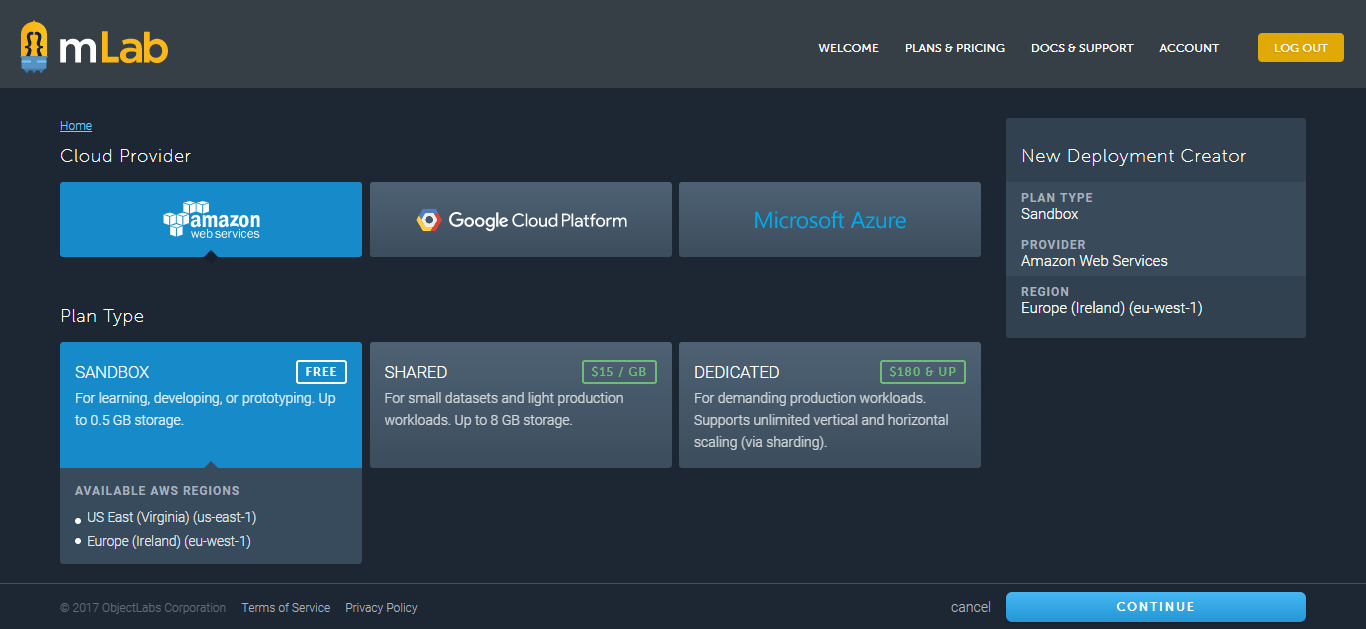
3. Выберите ближайший к вам регион. Я выбираю Европу (Ирландия) (eu-west-1) и продолжаю.
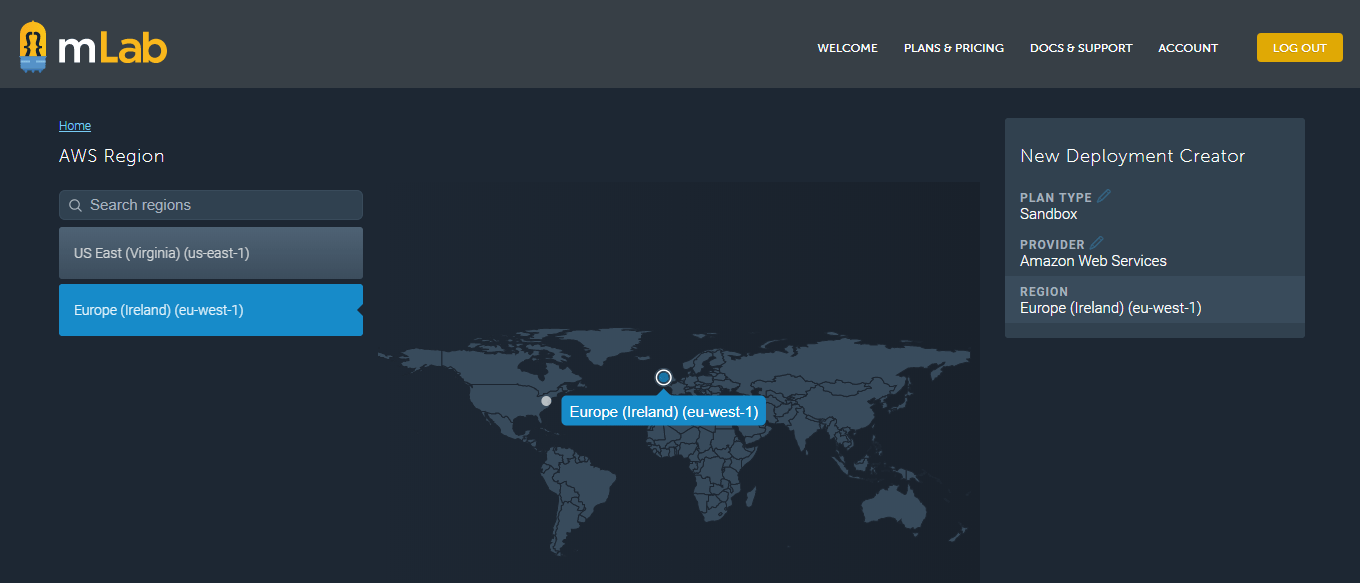
4. Дайте имя базе данных. Я выберу полный стек, затем продолжу и отправлю заказ.
Теперь, когда мы создали базу данных.
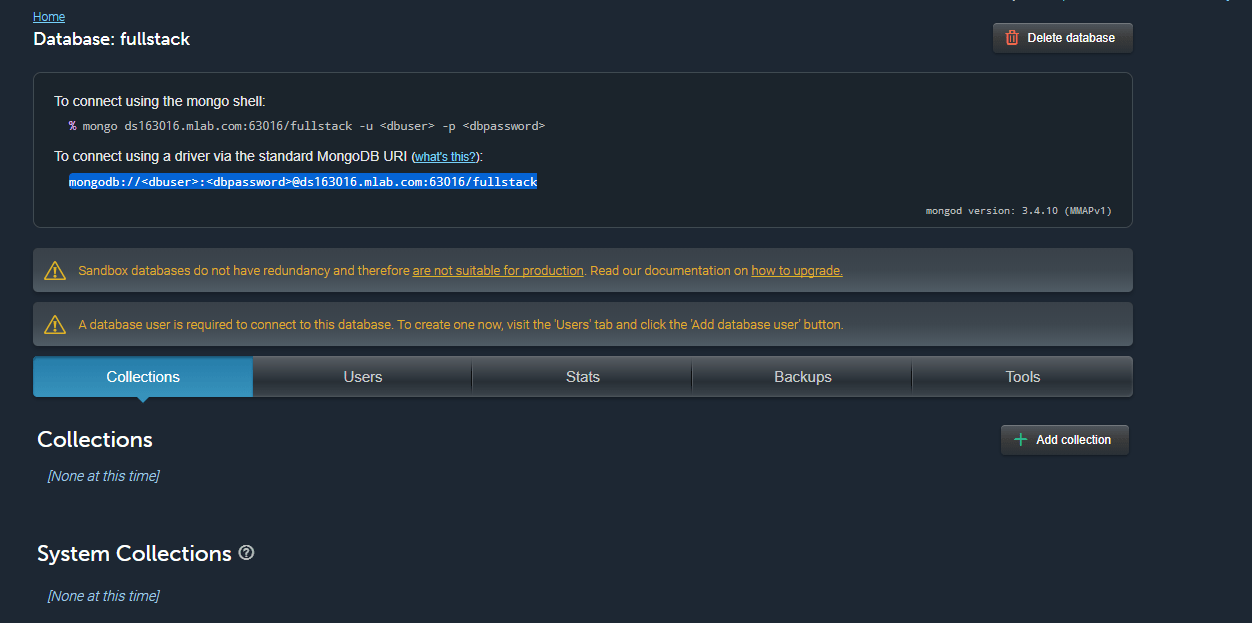
Давайте создадим пользователя. Выберите вкладку пользователя и нажмите Добавить пользователя базы данных.

дайте логин и пароль. Я также выберу admin для пользователя и admin для пароля. (это будет изменено или база данных будет удалена в целях безопасности). и нажмите создать. Теперь у нас есть пользователь с учетными данными: admin и admin для пароля. Теперь давайте возьмем необходимую ссылку на mongodb, которая

скопируйте выделенную строку. и сохраните его где-нибудь, скорее всего, в блокноте.
Теперь сосредоточимся на серверной части
Давайте перейдем к 2. Добавьте подключение к MongoDB с помощью пакета Mongoose.
- Создайте файл с именем model.js и напишите следующий код.
const mongoose = require('mongoose');
mongoose.Promise = global.Promise;
const Schema = mongoose.Schema;
mongoose.connect('mongodb://admin:[email protected]:63016/fullstack', {
useMongoClient: true
}, function (err) {
if (err) {
throw err;
return;
}
console.log('Connected to Database');
});
const transctionScheme = new Schema({
sender: {
type: String
},
amount: {
type: Number
},
receiver: {
type: String
}
});
const Transaction = mongoose.model('Transction', transctionScheme);
module.exports = {
Transaction
}
Теперь здесь строка mongodb://admin:[email protected]:63016/fullstack — это тот же текст, который мы скопировали ранее, заменив ‹dbname› на имя пользователя и ‹dbpassword› на пароль. Также добавлен обратный вызов для проверки соединения.
Здесь мы создали схему (схему, показывающую, какие поля нам нужны в таблице транзакций). Создал таблицу транзакций, а затем, наконец, просто экспортировал ее для последующего использования в app.js.
3. Тестирование соединения.
запустите nodemon app.js, и мы увидим следующее в консоли или командной строке.

Хорошо. Теперь мы подключились к базе данных. Давайте двигаться вперед.
Добавьте ссылку на модель в app.js
const Model = require('./model');
Теперь мы можем использовать Transaction в нашем app.js через переменную Model.
Давайте изменим маршрут «/», чтобы вернуть все транзакции. Измените маршрут get(‘/’), чтобы получить все транзакции.
// Initially
app.get('/', function (req, res, next) {
res.send('Welcome to Express');
});
// Converted to
app.get('/', function (req, res, next) {
Model.Transaction.find({}, function (err, results) {
if (err) throw err;
res.send(results);
});
});
Здесь у нас есть формат Collection (Table Name).find({}) для получения всех транзакций без условий. Если есть условие, мы добавляем его в фигурные скобки.
Давайте изменим /send и добавим транзакцию для операции вставки. Снова измените маршрут /send на
app.post('/send', function (req, res, next) {
const sender = req.body.sender;
const amount = req.body.amount;
const receiver = req.body.receiver;
const data = new Model.Transaction({
sender: req.body.sender,
amount: req.body.amount,
receiver: req.body.receiver
});
data.save(function (err, result) {
if (err) throw err;
res.send(result);
});
});
Теперь давайте выполним POST от POSTMAN, мы увидим следующее:

Хорошо, теперь у нас есть ответ от сервера. Давайте обработаем это во внешнем интерфейсе.
FrontEnd: 3. Обработка ответа на вызов Ajax.
Добавьте пустой div и укажите transaction_list в качестве идентификатора ниже тега кнопки. Давайте добавим ответ в div.
<button class="btn btn-primary" onclick="onSendClicked()">Send</button> // Add this <br><br> <ul class="list-group" id="transaction_list"></ul>
А теперь ответ Ajax.
success: function (res) {
    const data = '<li class="list-group-item">Sender: ' + res.sender + ', Amount: ' + res.amount + ', Receiver: ' +
    res.receiver + '</li>';
    $('#transaction_list').append(data);
},
Теперь давайте проверим это. и мы можем увидеть следующее после нажатия кнопки «Отправить»:
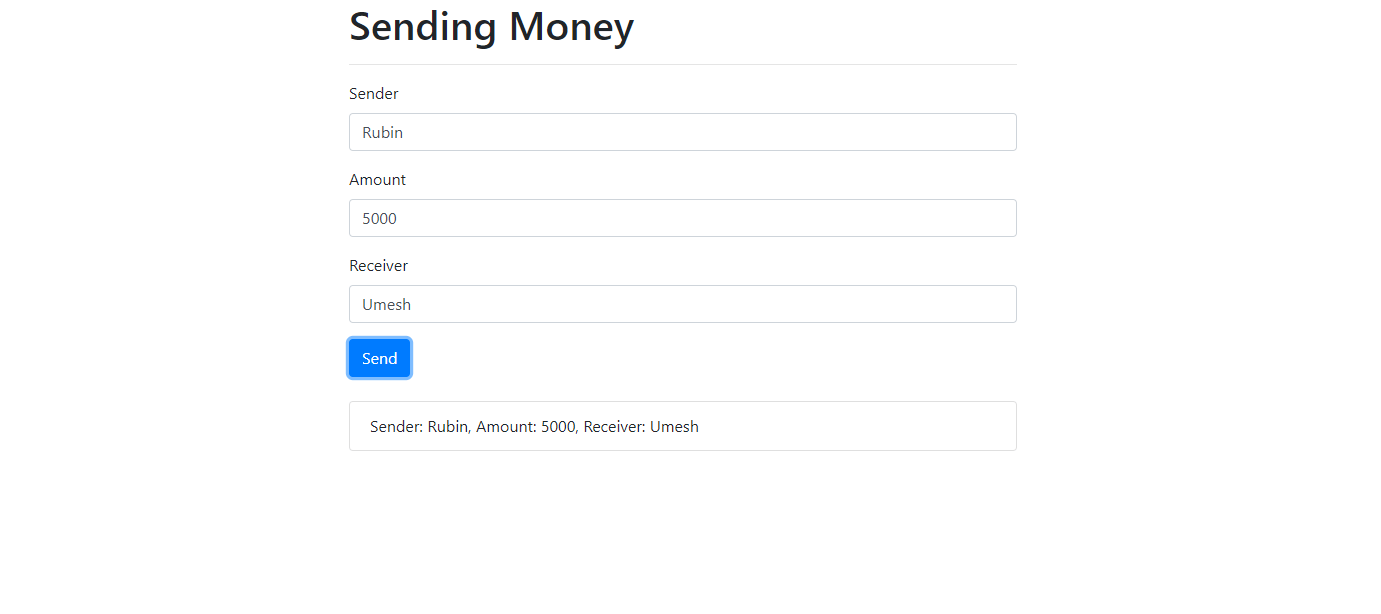
Дааа. Мы сделали. Однако мы можем добавить некоторую часть переднего плана, чтобы получить список при загрузке страницы, что можно сделать в качестве бонуса. Если мы нажмем корневой маршрут ‘/’, мы увидим следующее.
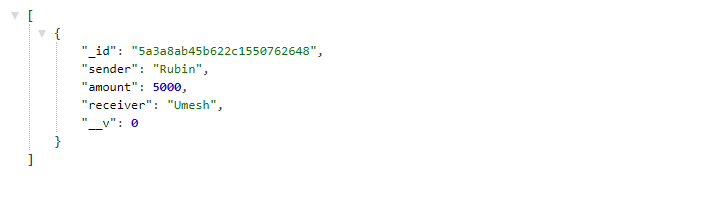
Я установил расширение для правильного отступа наших данных.
Отлично провел время за написанием этого блога, состоящего из 2 частей. Надеюсь, это было полезно. Посмотрим, что дальше…
