Табличные представления используются почти в каждом приложении. Табличные представления в iOS отображают строки содержимого с вертикальной прокруткой в одном столбце. Каждая строка в таблице содержит одну часть содержимого вашего приложения. Например, приложение «Контакты» отображает имя каждого контакта в отдельной строке, а на главной странице приложения «Настройки» отображаются доступные группы настроек. Вы можете настроить таблицу для отображения одного длинного списка строк или сгруппировать связанные строки в разделы, чтобы упростить навигацию по содержимому.

В этой короткой статье я покажу вам, как создать простой tableView в Swift iOS.
- Создайте простой проект в XCode.
- Drag and Drop форма tableView (+ поет в левом углу) называется библиотекой и дает (о,о,о,о) ограничения для всех сторон. Он будет охватывать весь экран.

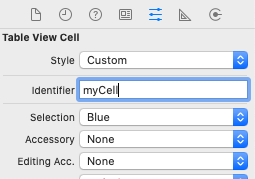
3. Перейдите к инспектору атрибутов и в поле идентификатора добавьте «myCell» или что хотите. Это поможет однозначно идентифицировать вашу ячейку.
4. Последняя вещь в StoryBoard — добавление делегата и источника данных. Мы можем сделать это с помощью раскадровки или из viewController. Удерживайте клавишу управления и перетащите. мыши от tableView до желтого знака в верхней части контроллера.
5. Мы используем класс ViewController по умолчанию для tableView. Просто нажмите на класс ViewController и откройте класс viewController.
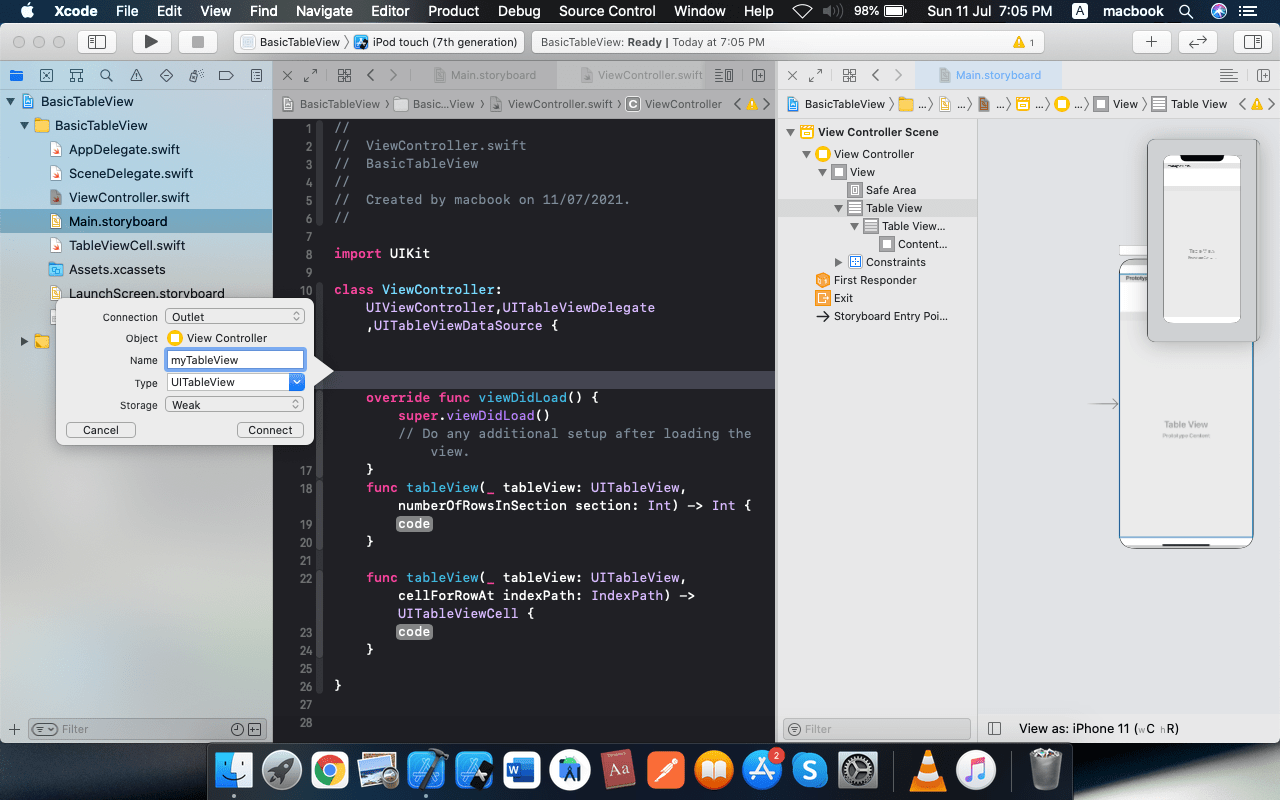
6. Теперь создайте выход tableView, назовите его как хотите. Добавьте uitableviewDelegate и uitableviewDataSource.
7. Теперь появится традиционная ошибка, нажмите на нее и нажмите кнопку «Добавить». Он добавит методы протокола по умолчанию.
8. Теперь мы просто создаем новый массив сверху и заполняем его данными в tableView. В функции numberOfRowsInSection
возврат количество обр.
Который решает, сколько строк должно быть создано.
В ячейкеForRowAt
пусть ячейка = myTableView.dequeueReusableCell(withIdentifier: «myCell»)!
cell.textLabel?.text=arr[indexPath.row]
вернуть ячейку
9. Нажмите commnad+R, и вы увидите результаты.
Это очень важно, ребята. Цель этого поста — помочь вам создать базовое табличное представление. Если вы нашли эту статью,
