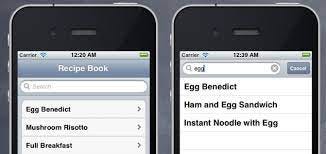
Панель поиска помогает значительно упростить нашу жизнь, предоставляя необходимую информацию с помощью ключевых слов. Панель поиска — это компонент, используемый в Интернете, iOS, Android и многих других технологиях.
Панель поиска — это специализированное представление для получения от пользователя информации, связанной с поиском.
В Swift мы используем UISearchBarDelegate для извлечения информации из UISearchTextField и создания UISearchTokens. Панель поиска может иметь различный внешний вид с использованием прокси-сервера UISearchBarВнешний вид.
Давайте создадим простую панель поиска в Swift
- Откройте пустой проект Xcode. Выберите раскадровку в качестве интерфейса и Swift в качестве языка. .
- Откройте библиотеку компонентов и добавьте компонент Searchbar в Контроллер представления по умолчанию.

3. Теперь добавьте ограничения сверху, справа и слева как 0.
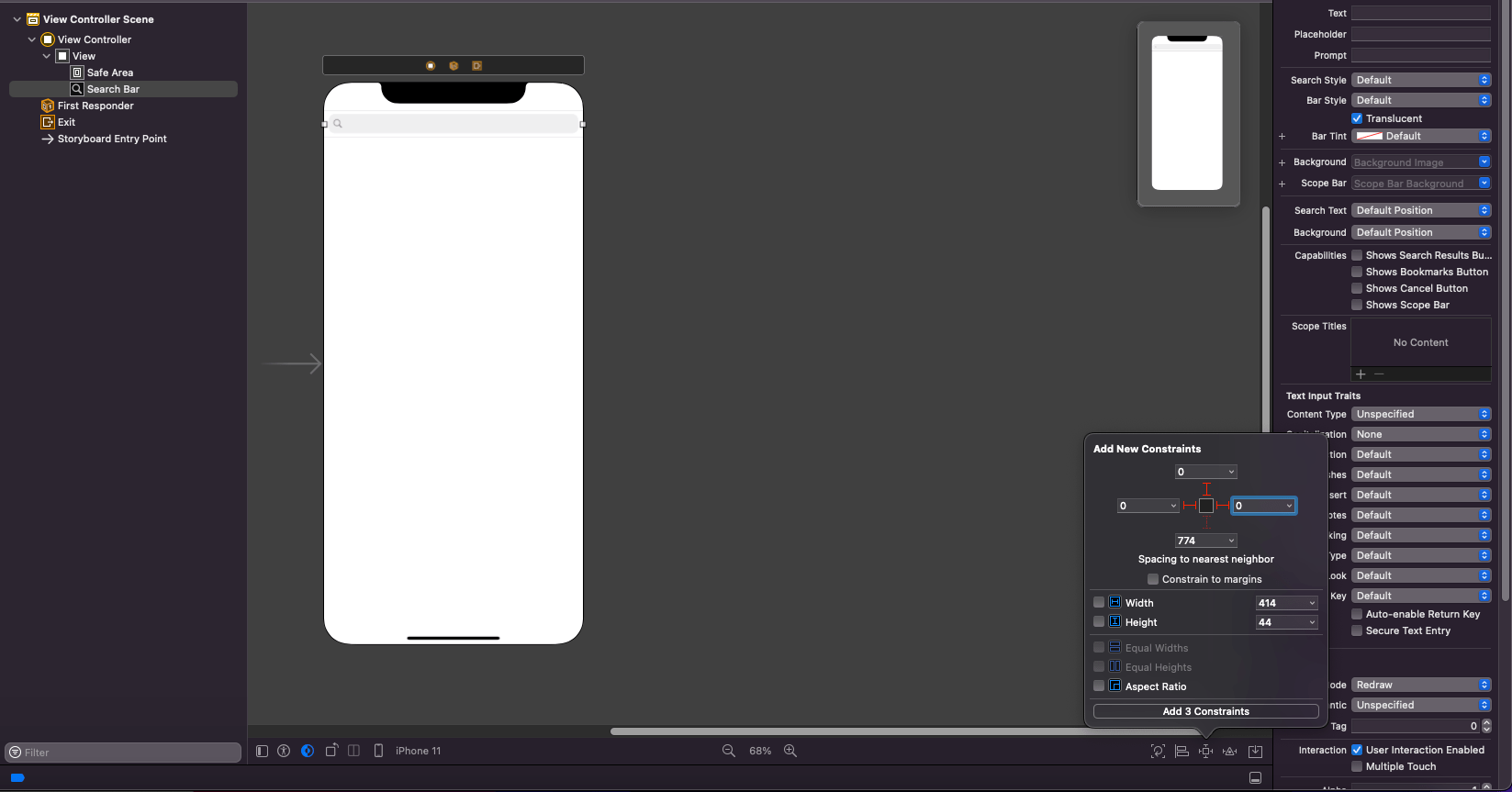
4. Снова откройте библиотеку компонентов и добавьте Table View в Main View Controller. Мы будем фильтровать данные табличного представления с помощью панели поиска.

5. Добавьте 0 ограничений во все четыре угла табличного представления.

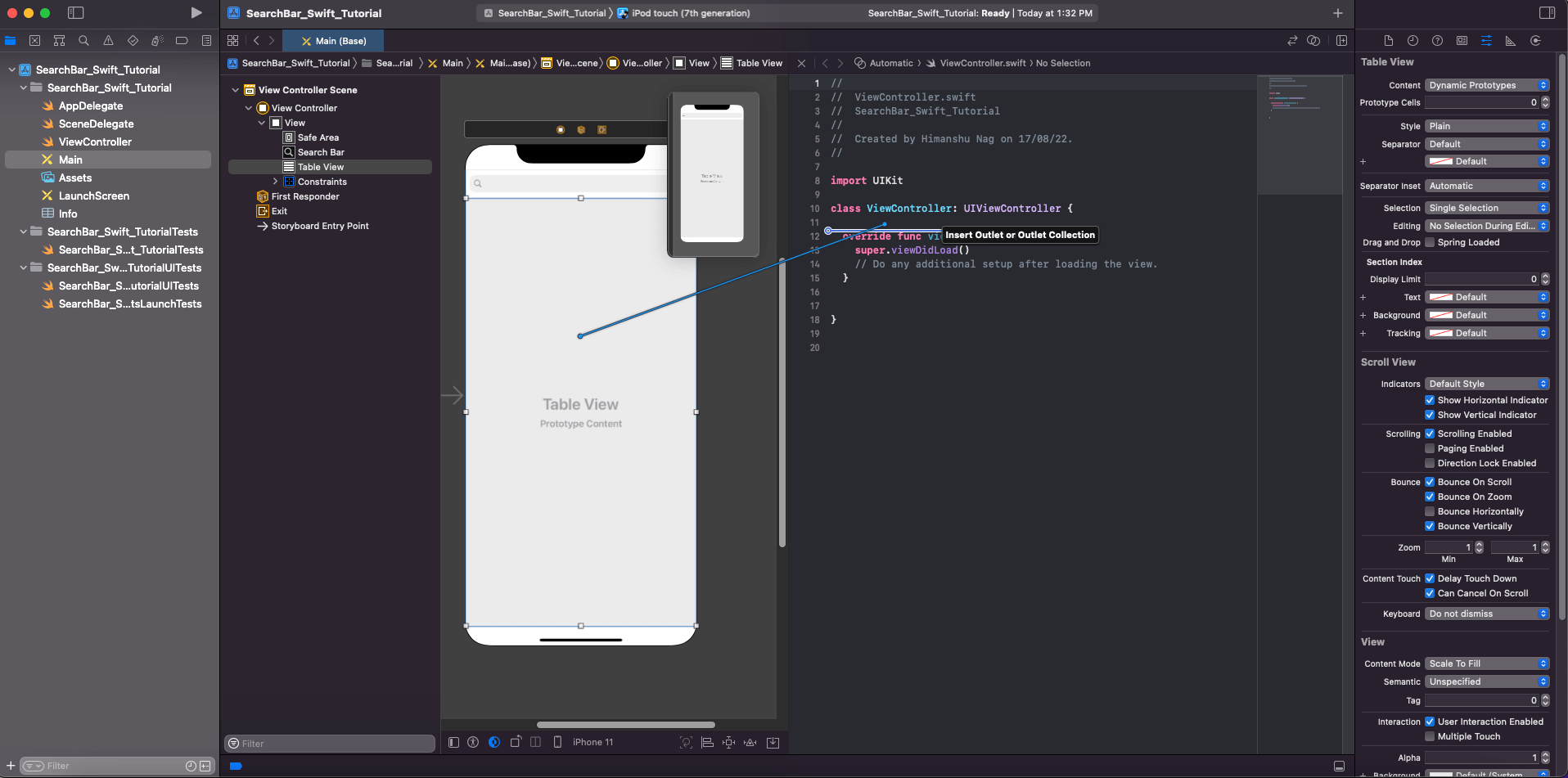
6. Теперь нажмите параметр просмотра под библиотекой компонентов и выберите Помощник. Эта опция разделит экран на две половины: одна с Main View, а другая со скриптом ViewController.

7. Теперь перетащите элемент TableView, который вы добавили на шаге 4, в сценарий ViewController и назовите его tableView. . Проделайте то же самое с панелью поиска и назовите ее searchBar.

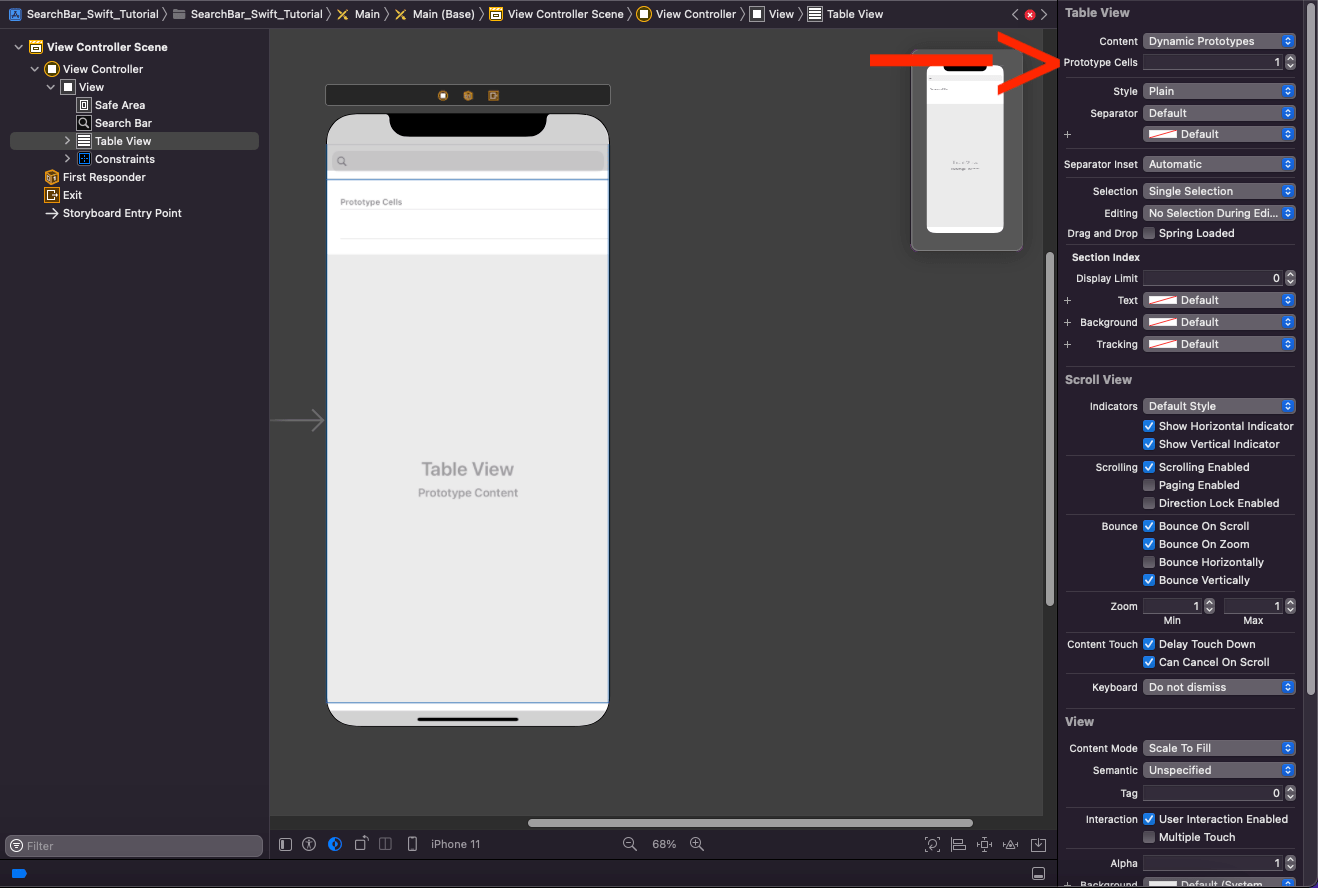
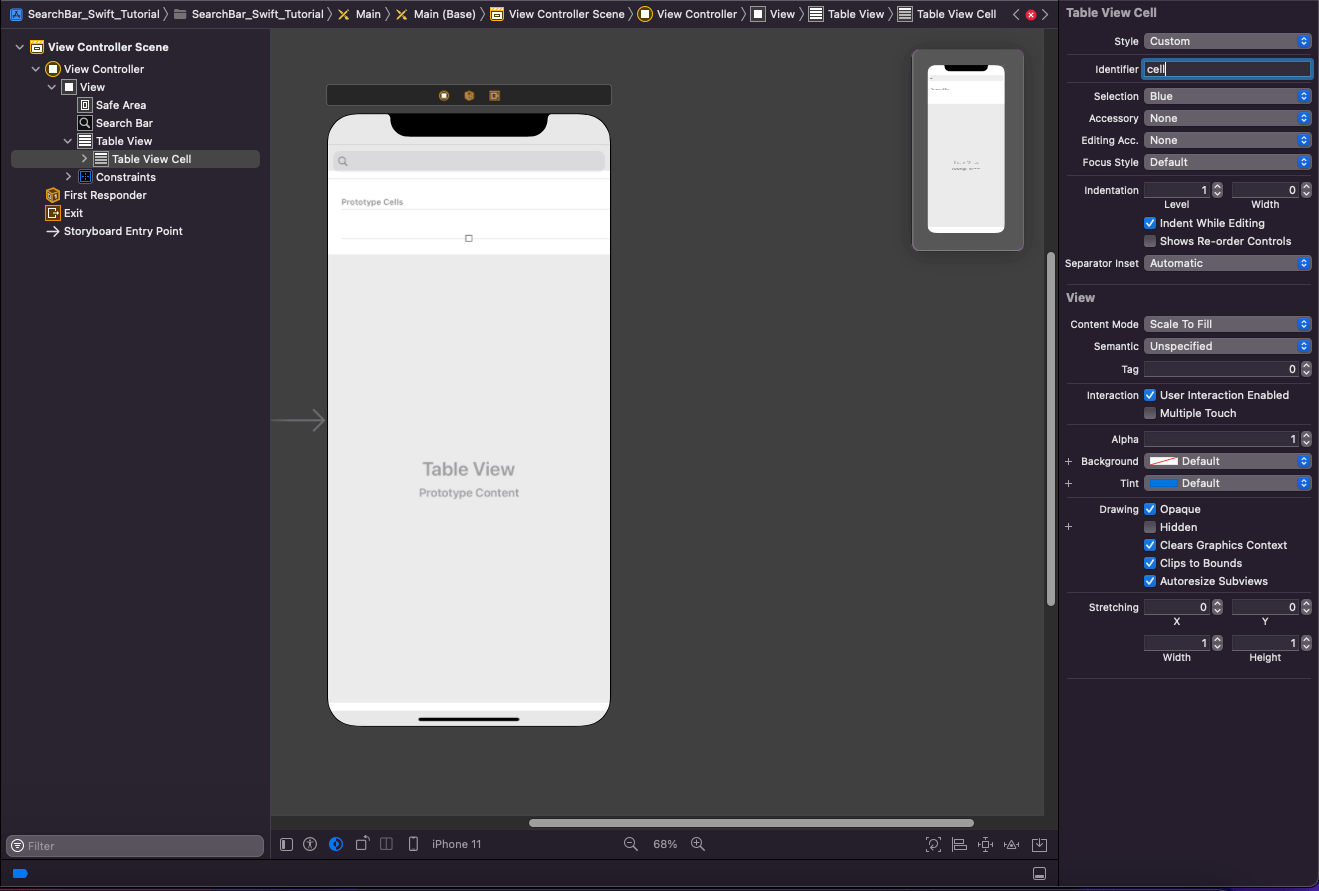
8. Выберите Таблица и добавьте ячейку 1 в свойства на правой боковой панели. Затем выберите Ячейка табличного представления и добавьте «ячейка» в качестве идентификатора.
9. Почти готово. Откройте скрипт View Controlr и добавьте приведенный ниже код.

10. Нажмите кнопку сборки.


Заключение
Панель поиска очень полезна, если вы отображаете много данных, она упрощает сложную прокрутку и поиск. Большинство приложений используют категории своих данных для упрощения поиска, но используют панель поиска, чтобы найти соответствующую информацию из всей базы данных.
Что дальше
Делегат панели поиска — это все, что вам нужно. В приведенном выше примере мы использовали Табличное представление в автономном режиме. Чтобы усложнить задачу, попробуйте выполнить поиск данных в онлайн-базе данных с помощью API и перечислите их в Просмотр коллекции.
Исходный код
Исходный код доступен на Github
