Веб-сайты с изменяющимся градиентом — это популярная тенденция дизайна, которая позволяет пользователям перемещаться по различным цветовым градиентам фона с помощью кнопок «Далее» и «Назад». Эти веб-сайты могут добавить динамический и визуально интересный элемент на веб-страницу, и их относительно легко создать с помощью HTML, CSS и JavaScript.
В этой статье я покажу вам, как создать веб-сайт с изменяющимся градиентом, который позволяет пользователям перемещаться по различным цветовым градиентам, нажимая кнопки «Далее» и «Предыдущий».
Этот веб-сайт также будет иметь дополнительные функции, а именно:
- Страница загрузки, которая отображается перед главной страницей
- Кнопка добавления дополнительных градиентов, которая вызывает модальное окно и позволяет пользователям выбрать два цвета и название цвета для градиента.
- Кнопка просмотра CSS, которая позволяет пользователям просматривать и копировать код CSS для каждого отображаемого в данный момент градиента.
- Кнопка просмотра всех градиентов, которая позволяет пользователям просматривать все градиенты в виде карточек.
Я предоставлю пошаговые инструкции и примеры кода, которые помогут вам создать собственный веб-сайт с изменением градиента.
HTML
Первым шагом в создании веб-сайта является создание структуры HTML для страницы загрузки. Это должно включать элемент-контейнер для логотипа и загрузчика.
Это должно включать элемент-контейнер для цвета фона и кнопки для навигации по градиентам.
Вот пример HTML-кода страницы загрузки сайта:
<section id="loader">
    <div>
        <h1>GradientGrids</h1>
        <img src="images/loader.gif" alt="Logo" />
    </div>
</section>
Этот код создает элемент div с id загрузчика, который будет использоваться в качестве контейнера для логотипа и изображения загрузчика. Прежде чем перейти к следующему шагу, закомментируйте код страницы загрузки.
Следующим шагом является создание HTML-кода главной страницы страницы загрузки. Это должно включать элемент заголовка, содержащий все соответствующие функции и информацию о градиенте, например код цвета; и основной элемент для отображения цвета фона, названия цвета и кнопок для навигации по градиентам.
Вот пример HTML-кода главной страницы сайта:
<header>
    <div class="top">
        <h1>GradientGrids</h1>
    </div>
    <div class="bottom">
        <button id="menuBtn">
            <i class="fa-solid fa-bars"></i>
            View all gradients
        </button>
        <p id="gradientText">
            <span id="previewColor1"></span>
            <span id="gradientColor1">#780206</span>
            <i class="fa-solid fa-arrow-right"></i>
            <span id="gradientColor2">#061161</span>
            <span id="previewColor2"></span>
        </p>
        <div class="btns">
            <button id="addToGradientBtn">
                <i class="fa-solid fa-circle-plus"></i>
            </button>
            <button id="viewCssBtn">
                <i class="fa-solid fa-code"></i>
            </button>
        </div>
    </div>
</header>
<main>
    <!--   Add More Gradients Modal -->
    <div id="addToGradientBg" class="modal-bg">
        <div id="addToGradient" class="modal">
            <form id="saveGradient">
            <p>Pick 2 colors to add new gradient</p>

            <div id="colorInput">
                <input id="color1" type="color" value="#780206" />
                <input id="color2" type="color" value="#061161" />
            </div>

            <label for='gradientName'>Gradient Name:</label>
            <input id='gradientName' type='text' placeholder='Create a gradient name'/>
            <button>Save Gradient</button>
            </form>
        </div>
    </div>

    <!--   View CSS Modal -->
    <div id="viewCssBg" class="modal-bg">
        <div id="viewCss" class="modal">
            <p>Copy Css Code</p>

            <code id="cssCode">
                background: #780206; /* fallback for old browsers */
                <br />
                background: -webkit-linear-gradient(to right, #780206, #061161); /* Chrome 10-25, Safari 5.1-6 */
                <br />
                background: linear-gradient(to right, #780206, #061161); /* W3C, IE 10+/ Edge, Firefox 16+, Chrome 26+, Opera 12+, Safari 7+ */
                <br />
            </code>

            <button id="copyCssBtn">Click To Copy</button>
        </div>
    </div>
    <!--   View All Gradients Overlay -->
    <div id="overlay"></div>
    <!--   Main Page-->
    <p id="colorName">Shady Day</p>
    <div class="container">
        <button id="prevBtn">
            <i class="fa-solid fa-chevron-left"></i> Prev
        </button>

        <button id="nextBtn">
            Next <i class="fa-solid fa-chevron-right"></i>
        </button>
    </div>
</main>
Этот код создает элемент header, который будет использоваться в качестве контейнера для логотипа, цветового кода градиентов и просмотра дополнительных градиентов, добавления дополнительных градиентов и просмотра кнопок css. Он также содержит элемент main, который содержит код для просмотра дополнительных градиентов и модального добавления дополнительных градиентов, оверлей просмотра css и основной раздел, в котором отображается цвет фона, название цвета и кнопки для навигации по градиентам.
CSS
Следующим шагом является стилизация веб-сайта с помощью CSS. Это должно включать стили для элемента-контейнера и кнопок, а также любых других элементов, которые вы хотите включить на страницу.
Вот код CSS для оформления страницы загрузки веб-сайта:
/* =============
    Loader Screen
=================*/
#loader {
    height: 100vh;
    display: flex;
    align-items: center;
    justify-content: center;
    text-align: center;
}
#loader img {
    max-width: 40%;
    display: block;
    margin: 0 auto;
}
Этот код устанавливает height страницы загрузки равным 100vh, чтобы она заполнила весь экран. Он также устанавливает гибкий display загрузчика, чтобы централизовать логотип и счетчик на странице.
Свойства счетчика img display и margin установлены для централизации изображения на странице. Результат показан ниже:

Вот код CSS для оформления главной страницы сайта:
/* =============
    General
=================*/
* {
    box-sizing: border-box;
}
html,
body {
    margin: 0;
    padding: 0;
    overflow: hidden;
}
body,
button {
    font-size: 1rem;
    font-family: 'Clash Display', sans-serif;
}
button {
    background: #f0efefb6;
    border: none;
    padding: 1em;
    cursor: pointer;
    color: #313131;
    transition: 500ms;
    font-weight: 500;
}
button:hover,
button:active {
    color: #f0efef;
    background: #313131;
}
body {
    color: #313131;
}
main {
    position: relative;
    background: linear-gradient(to right, #780206, #061161);
    min-height: calc(100vh - 127px);
}
h1 {
    font-family: 'Telma', cursive;
    color: #ba904f;
    background-image: -webkit-linear-gradient(0deg, #ba904f 0%, #cb1eb7 100%);
    background-clip: text;
    -webkit-background-clip: text;
    text-fill-color: transparent;
    -webkit-text-fill-color: transparent;
    margin: 0;
    font-size: 2.5rem;
    font-weight: 700;
    text-align: center;
}
/* =============
    Header
=================*/
header h1 {
    font-size: 2rem;
}
header .top,
header .bottom {
    padding: 1em 0;
}
header .bottom {
    display: flex;
    flex-wrap: wrap;
    justify-content: center;
    align-items: center;
    z-index: 3;
    box-shadow: 0 1px 4px rgb(0 0 0 / 22%);
}
header .btns {
    font-size: 0;
}
#menuBtn i {
    margin-right: 1em;
}
#addToGradientBtn {
    border-right: 1px solid #313131;
}
#viewCssBtn {
    border-left: 1px solid #313131;
}
#gradientText {
    margin: 0;
    font-weight: 500;
    text-transform: uppercase;
    letter-spacing: 1.5px;
}
#previewColor1,
#previewColor2 {
    padding: 0.25em 0.8em;
    border: 1px solid #313131;
}
#gradientText i {
    margin: 0 0.6em;
}
#previewColor1 {
    background: #780206;
}
#previewColor2 {
    background: #061161;
}
#gradientColor1 {
    margin-left: 0.5em;
}
#gradientColor2 {
    margin-right: 0.5em;
}
@media screen and (min-width: 768px) {
    header .bottom {
        justify-content: space-between;
        padding: 0em;
    }
    header .btns,
    #menuBtn {
        display: block;
    }
    #gradientText {
        margin-right: 6em;
    }
}
@media screen and (max-width: 767px) {
    header .bottom {
        flex-direction: column;
        align-items: stretch;
        justify-content: center;
        padding: 0;
    }
    header #addToGradientBtn,
    header #viewCssBtn {
        width: 50%;
    }
    header #gradientText {
        padding: 1em 0;
        text-align: center;
    }
}
/* =============
    Main
=================*/
main .container {
    min-height: calc(100vh - 300px);
    display: flex;
    justify-content: space-between;
    align-items: center;
}
#colorName {
    margin: 0;
    padding: 1em 0;
    text-align: center;
    color: #f0efef;
    font-size: 1.5rem;
    font-weight: 600;
    text-shadow: 0px 0px 0px 100px #000;
}

/* =============
    Modal
=================*/
.modal {
    background-color: #fff;
    position: absolute;
    top: 45%;
    left: 50%;
    transform: translateX(-50%) translateY(-45%);
    width: 50%;
    height: 300px;
    border-radius: 10px;
    padding: 1.5em;
    z-index: 100;
    box-shadow: 0px 10px 15px -3px rgba(0, 0, 0, 0.1);
}
.modal-bg,
#overlay {
    display: none;
    position: absolute;
    width: 100%;
    height: 100%;
    top: 0;
    left: 0;
    right: 0;
    bottom: 0;
    background-color: rgba(0, 0, 0, 0.5);
}
#overlay {
    display: none;
    flex-wrap: wrap;
    justify-content: space-between;
    align-items: center;
    background-color: #fff;
    overflow-y: scroll;
    padding: 2em;
    z-index: 100;
}
#overlay div {
    width: 90%;
    height: 200px;
    border-radius: 15px;
    color: white;
    margin: 1em 0;
    display: flex;
    justify-content: center;
    align-items: center;
    text-align: center;
}
@media screen and (max-width: 767px) {
    #overlay {
        justify-content: center;
    }
    .modal {
        width: 90%;
    }
}
@media screen and (min-width: 768px) {
    #overlay div {
        width: 48%;
    }
}
@media screen and (min-width: 992px) {
    .modal {
        width: 40%;
    }
    #overlay {
        display: none;
        flex-wrap: wrap;
        justify-content: space-between;
        align-items: center;
        background-color: #fff;
        overflow-y: scroll;
        padding: 2em;
    }
    #overlay div {
        width: 32%;
    }
}
/* =======================
    addToGradient Modal
======================= */
#addToGradient {
    display: flex;
    flex-direction: column;
    align-items: center;
    justify-content: space-between;
    display: none;
}
#addToGradient p,
#viewCss p {
    color: #000;
    text-align: center;
    margin: 0;
    font-size: 1.2rem;
    font-weight: 500;
}
#colorInput {
    display: flex;
    justify-content: space-between;
    align-items: center;
    height: 90px;
    width: 200px;
    margin: 0 auto;
}
#colorInput input {
    cursor: pointer;
    width: 50px;
    height: 40px;
}
label {
    display: block;
    margin: 0 auto;
    text-align: center;
    margin-bottom: 0.5em;
}
#gradientName {
    display: block;
    margin: 0 auto;
    padding: 0.5em;
    margin-bottom: 1.2em;
    border: 1px solid #000;
    border-radius: 5px;
    font-family: 'Clash Display';
}
#saveGradient button,
#copyCssBtn {
    padding: 0.8em;
    border-radius: 10px;
    background: #000;
    color: #f0efef;
    display: block;
    margin: 0 auto;
    margin-top: 0em;
}
#saveGradient button:hover,
#saveGradient button:active,
#copyCssBtn:hover,
copyCssBtn:active {
    color: #f0efef;
    background: #061161;
}
@media screen and (min-width: 654px) {
    #saveGradientBtn {
        margin-top: 1em;
    }
}
/* =======================
    viewCss Modal
======================= */
#viewCss {
    display: none;
    width: 70%;
}
#cssCode {
    background: #f0efefb6;
    display: block;
    white-space: nowrap;
    padding: 1em;
    overflow-x: scroll;
    margin-top: 1em;
}
#copyCssBtn {
    margin-top: 1em;
}
@media screen and (min-width: 992px) {
    #viewCss {
        width: 50%;
    }
}
@media screen and (max-width: 767px) {
    #viewCss {
        width: 90%;
    }
}
Код для кнопок устанавливает display равным flex, чтобы кнопки были разделены и центрировались на странице, и устанавливает margin, padding, border, font-size и cursor, чтобы придать кнопкам согласованный внешний вид. Код для соответствующих модальных окон и наложений также показан выше.
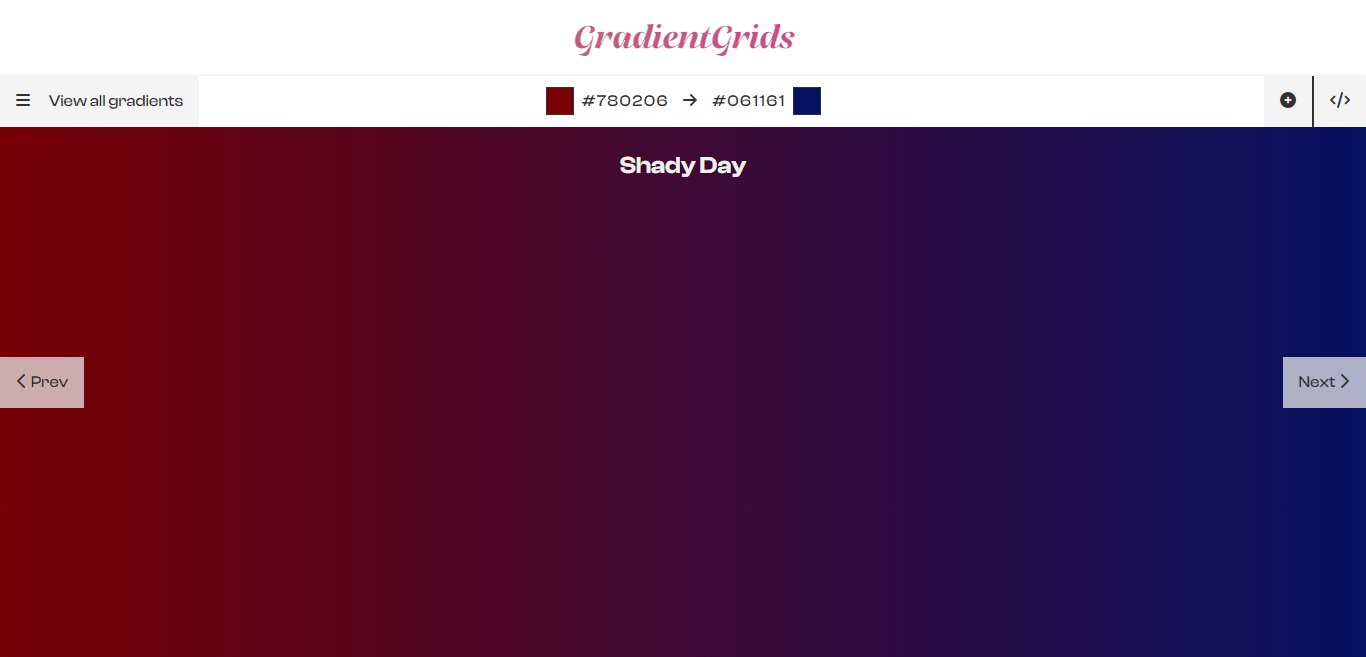
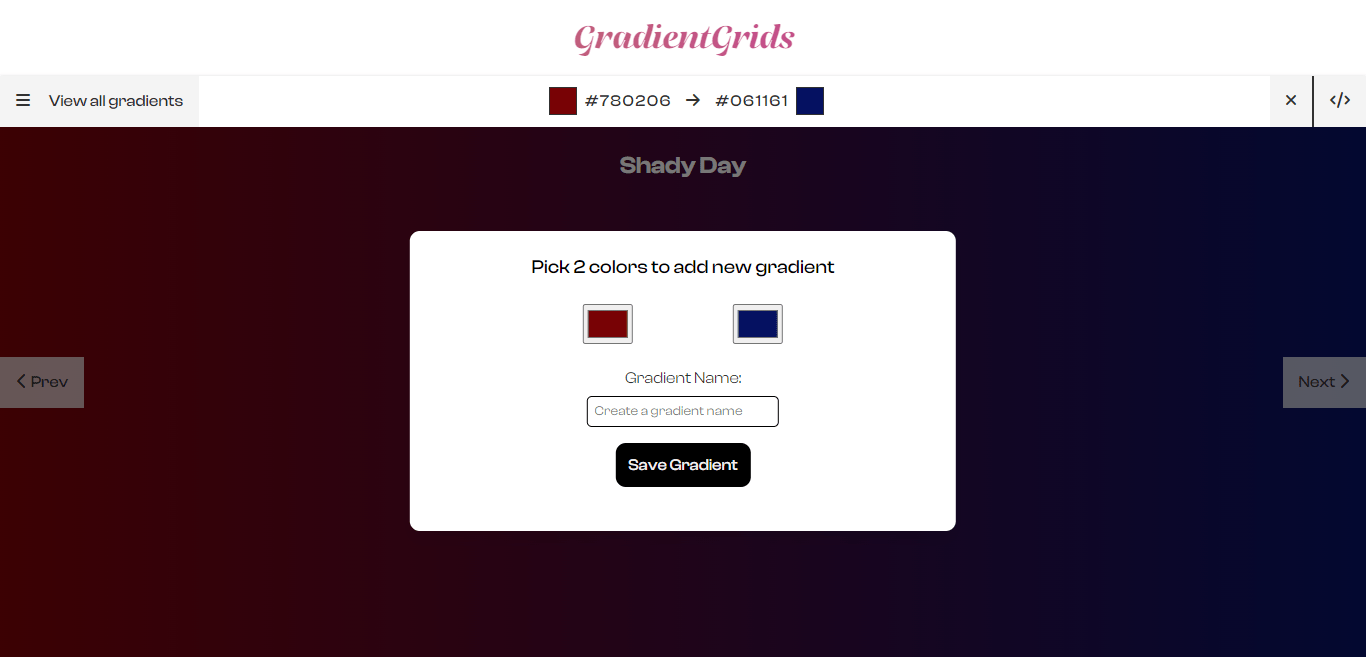
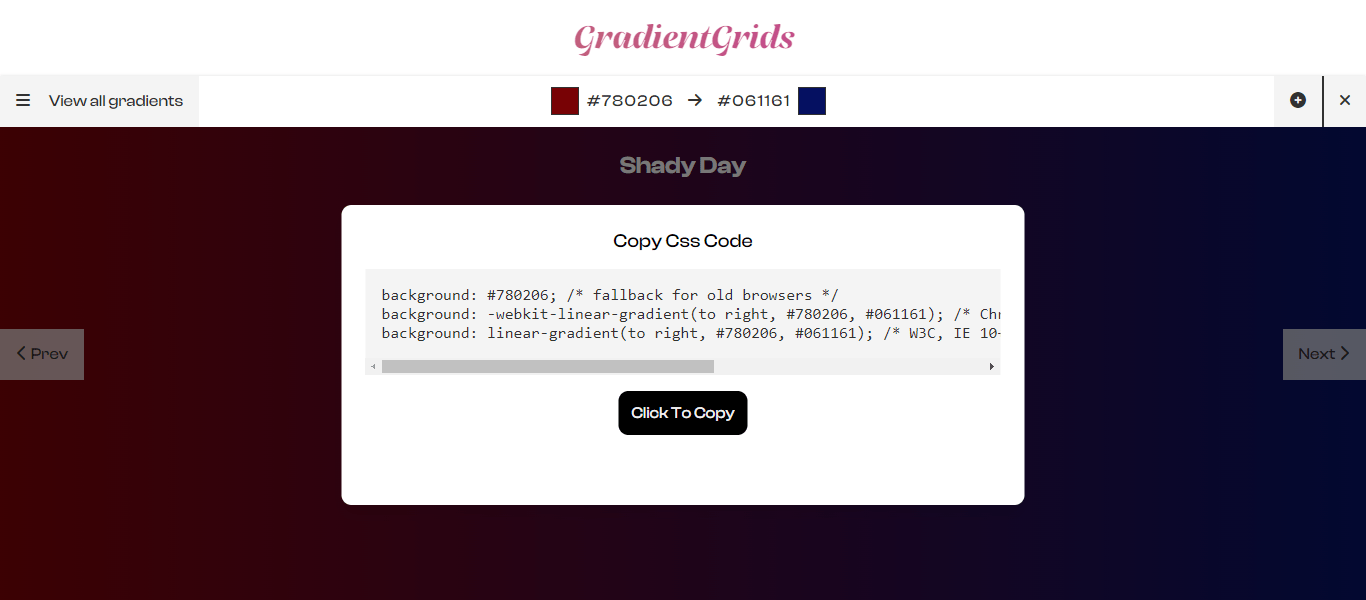
Ожидаемый результат для каждого из них показан ниже:
- Главная страница градиентных сеток
- Просмотреть все наложения градиентов

- Добавить больше модальных градиентов
- Просмотреть модальное окно CSS
JavaScript
Последним шагом является добавление кода JavaScript для обработки нажатий кнопок и изменения цвета фона. Это должно включать в себя массив значений цвета, переменную для отслеживания текущего градиента и прослушиватели событий для кнопок «Далее» и «Предыдущий», а также код для добавления функциональности к функциям.
Вот код JavaScript для веб-сайта с изменением градиента:
//Loading Screen
document.querySelector('body').innerHTML = `
       <section id="loader">
          <div class="container">
              <h1>GradientGrids</h1>
              <img src="images/loader.gif" alt="Logo" />
          </div>
      </section>
  `;
//Functions
//Basic Functionality
const startFunctionality = () => {
    document.querySelector('body').innerHTML = `
      <header>
            <div class="top">
                <h1>GradientGrids</h1>
            </div>
            <div class="bottom">
                <button id="menuBtn">
                    <i class="fa-solid fa-bars"></i>
                    View all gradients
                </button>
                <p id="gradientText">
                    <span id="previewColor1"></span>
                    <span id="gradientColor1">#780206</span>
                    <i class="fa-solid fa-arrow-right"></i>
                    <span id="gradientColor2">#061161</span>
                    <span id="previewColor2"></span>
                </p>
                <div class="btns">
                    <button id="addToGradientBtn">
                        <i class="fa-solid fa-circle-plus"></i>
                    </button>
                    <button id="viewCssBtn">
                        <i class="fa-solid fa-code"></i>
                    </button>
                </div>
            </div>
        </header>
        <main>
            <div id="addToGradientBg" class="modal-bg">
                <div id="addToGradient" class="modal">
                    <form id="saveGradient">
                        <p>Pick 2 colors to add new gradient</p>
                        <div id="colorInput">
                            <input id="color1" type="color" value="#780206" />
                            <input id="color2" type="color" value="#061161" />
                        </div>
                        <label for='gradientName'>Gradient Name:</label>
                        <input id='gradientName' type='text' placeholder='Create a gradient name'/>
                        <button>Save Gradient</button>
                    </form>
                </div>
            </div>
            <div id="viewCssBg" class="modal-bg">
                <div id="viewCss" class="modal">
                    <p>Copy Css Code</p>
                    <code id="cssCode">
                        background: #780206; /* fallback for old browsers */
                        <br />
                        background: -webkit-linear-gradient(to right, #780206,
                        #061161); /* Chrome 10-25, Safari 5.1-6 */ <br />
                        background: linear-gradient(to right, #780206, #061161);
                        /* W3C, IE 10+/ Edge, Firefox 16+, Chrome 26+, Opera
                        12+, Safari 7+ */ <br />
                    </code>
                    <button id="copyCssBtn">Click To Copy</button>
                </div>
            </div>
            <div id="overlay">

            </div>
            <p id="colorName">Shady Day</p>
            <div class="container">
                <button id="prevBtn">
                    <i class="fa-solid fa-chevron-left"></i> Prev
                </button>
                <button id="nextBtn">
                    Next <i class="fa-solid fa-chevron-right"></i>
                </button>
            </div>
        </main>
  `;
let counter = 0;
const arrayOfGradients = [
    ['#780206', '#061161', 'Shady Day'],
    ['#FBD3E9', '#BB377D', 'Pink Perfection'],
    ['#00d2ff', '#3a7bd5', 'Sky Vibes'],
    ['#f2709c', '#ff9472', 'Summer Fun'],
    ['#a73737', '#7a2828', 'Red Wine'],
    ['#4b6cb7', '#182848', 'Dusk'],
    ['#C04848', '#480048', 'Bloody Mary'],
    ['#5f2c82', '#49a09d', 'Blue Lagoon'],
    ['#232526', '#414345', 'Dark Night'],
    ['#5C258D', '#4389A2', 'Royalty Kin'],
    ['#4776E6', '#8E54E9', 'Ocean Waves'],
];
 // General Dom Elements
    const main = document.querySelector('main');
    const addToGradientBg = document.getElementById('addToGradientBg');
    const addToGradient = document.getElementById('addToGradient');
    const viewCssBg = document.getElementById('viewCssBg');
    const viewCss = document.getElementById('viewCss');
    const cssCode = document.getElementById('cssCode');
    const overlay = document.getElementById('overlay');
    const saveGradient = document.getElementById('saveGradient');
    //Dom Buttons
    const prevBtn = document.getElementById('prevBtn');
    const nextBtn = document.getElementById('nextBtn');
    const addToGradientBtn = document.getElementById('addToGradientBtn');
    const viewCssBtn = document.getElementById('viewCssBtn');
    const copyCssBtn = document.getElementById('copyCssBtn');
    const menuBtn = document.getElementById('menuBtn');
    //Color Based Elements
    const colorName = document.getElementById('colorName');
    const gradientColor1 = document.getElementById('gradientColor1');
    const gradientColor2 = document.getElementById('gradientColor2');
    const color1 = document.getElementById('color1');
    const color2 = document.getElementById('color2');
    const previewColor1 = document.getElementById('previewColor1');
    const previewColor2 = document.getElementById('previewColor2');
    const gradientName = document.getElementById('gradientName');
    //Functions
    // View All Gradients Functionality
    const viewAllGradients = () => {
        arrayOfGradients.map((card) => {
            overlay.innerHTML += `
    <div style='background:linear-gradient(to right, ${card[0]}, ${card[1]})'>
      <p>${card[2]}</p>
    </div>
  `;
        });
    };
    viewAllGradients();
    // copy Css Functionality
    const copyCssCode = (col1, col2) => {
        cssCode.innerText = `
          background: ${col1}; /* fallback for old browsers*/
          background: -webkit-linear-gradient(to right, ${col1}, ${col2}); /* Chrome 10-25, Safari 5.1-6 */
          background: linear-gradient(to right, ${col1}, ${col2}); /* W3C, IE 10+/ Edge, Firefox 16+, Chrome 26+, Opera 12+, Safari 7+ */;`;
        document.querySelector('#cssCode br').style.display = 'none';
    };
    // Change Gradient Functionality
    const changeGradient = () => {
        colorName.textContent = `
          ${arrayOfGradients[counter][2]}
      `;
        main.style.background = `linear-gradient(to right, ${arrayOfGradients[counter][0]}, ${arrayOfGradients[counter][1]})`;
        previewColor1.style.background = `${arrayOfGradients[counter][0]}`;
        previewColor2.style.background = `${arrayOfGradients[counter][1]}`;
        gradientColor1.textContent = `${arrayOfGradients[counter][0]}`;
        gradientColor2.textContent = `${arrayOfGradients[counter][1]}`;
        copyCssCode(arrayOfGradients[counter][0], arrayOfGradients[counter][1]);
    };
    //Event Listeners
    // Next Button
    nextBtn.addEventListener('click', () => {
        if (counter === arrayOfGradients.length - 1) {
            counter = 0;
        } else {
            counter++;
        }
        changeGradient();
    });
    //Prev Button
    prevBtn.addEventListener('click', () => {
        if (counter === 0) {
            counter = arrayOfGradients.length - 1;
        } else {
            counter--;
        }
        changeGradient();
    });
    // Add To Gradient Modal
    addToGradientBtn.addEventListener('click', () => {
        if (
            addToGradient.style.display === 'block' &&
            addToGradientBg.style.display === 'block'
        ) {
            addToGradient.style.display = 'none';
            addToGradientBg.style.display = 'none';
            addToGradientBtn.innerHTML = `
        <i class="fa-solid fa-circle-plus"></i>
    `;
        } else {
            addToGradient.style.display = 'block';
            addToGradientBg.style.display = 'block';
            addToGradientBtn.innerHTML = `
        <i class="fa-solid fa-xmark"></i>
    `;
        }
    });
    // Save Gradient Form
    saveGradient.addEventListener('submit', (e) => {
        e.preventDefault();
        arrayOfGradients.push([
            `${color1.value}`,
            `${color2.value}`,
            `${gradientName.value}`,
        ]);
        counter = arrayOfGradients.length - 1;
        changeGradient();
        addToGradient.style.display = 'none';
        addToGradientBg.style.display = 'none';
        addToGradientBtn.innerHTML = `
        <i class="fa-solid fa-circle-plus"></i>
    `;
        overlay.innerHTML = '';
        viewAllGradients();
    });
    //view Css Modal
    viewCssBtn.addEventListener('click', () => {
        if (
            viewCss.style.display === 'block' &&
            viewCssBg.style.display === 'block'
        ) {
            viewCss.style.display = 'none';
            viewCssBg.style.display = 'none';
            viewCssBtn.innerHTML = `
        <i class="fa-solid fa-code"></i>
    `;
        } else {
            viewCss.style.display = 'block';
            viewCssBg.style.display = 'block';
            viewCssBtn.innerHTML = `
        <i class="fa-solid fa-xmark"></i>
    `;
        }
    });
    //Copy Css Btn
    copyCssBtn.addEventListener('click', () => {
        navigator.clipboard.writeText(cssCode.innerText);
        cssCode.innerHTML = '<p>Succesfully Copied!</p>';
        setTimeout(() => {
            copyCssCode(gradientColor1.textContent, gradientColor2.textContent);
        }, 1000);
    });
    // View All Gradients Overlay
    menuBtn.addEventListener('click', () => {
        if (overlay.style.display === 'flex') {
            overlay.style.display = 'none';
            menuBtn.innerHTML = `
         <i class="fa-solid fa-bars"></i>
         View all gradients
    `;
        } else {
            overlay.style.display = 'flex';
            menuBtn.innerHTML = `
        <i class="fa-solid fa-xmark"></i>
        View all gradients
    `;
        }
    });
};
//Main Screen
setTimeout(startFunctionality, 1500);
Окончательный вывод этого кода можно найти по этой ссылке. Если вам нужна дополнительная информация об этом проекте, вы можете посетить репозиторий Github здесь.
