
вступление
VeeValidate — одна из самых популярных библиотек форм Vue.js, которая помогает вам проверять входные данные формы — в настоящее время доступна в версии 4. Библиотека упрощает проверку полей ввода формы при отправке формы. Однако иногда вы хотите сообщить пользователю, что форма еще не полностью заполнена и проверена, отключив кнопку отправки.
В этом руководстве
Проект Vue 3 настраивается с помощью Vite до установки VeeValidate 4. В то время как Composition API с синтаксисом <script setup> используется для самого приложения, базовая форма создается с использованием компонентов <Form / и <Field /> VeeValidate, а не композиции useForm() и useField(). функции. Окончательная форма будет содержать пользовательский компонент кнопки отправки, который отключен, пока форма не будет полностью заполнена и проверена с помощью функций композиции useIsFormValid() и useIsFormDirty().
Обратите внимание, что это решение — только одно из многих!
Предпосылки
- Базовое понимание того, как работать с Vue 3 + Vite, Composition API и синтаксисом
<script setup> - Базовое понимание того, как работать с VeeValidate 4, например с компонентами
<Form />,<Field />и<ErrorMessage />. - node.js установлен на вашем компьютере
Установите Vue 3 и VeeValidate 4.
Откройте свой терминал в нужном рабочем каталоге и инициализируйте новое приложение Vue 3 с помощью Vite, выполнив следующую команду, как описано в документации:
npm init vue@latest
Вас могут попросить установить create-vue@latest, официальный инструмент создания каркаса проекта Vue. Подтвердите установку, введя y и нажав enter. Далее вы можете ввести имя проекта и выбрать дополнительные функции, которые не нужны в контексте этого руководства. Поэтому отвечайте на все из них No.
Теперь перейдите в корневую папку проекта, добавьте VeeValidate и установите все зависимости:
cd vue3_vite_i18n
npm add vee-validate
npm install
Примечание, чтобы избежать путаницы: компоненты и файлы CSS, созданные create-vue@latest внутри каталогов src/components/ и src/assets/, не нужны в контексте этого руководства и могут быть удалены.
Базовая форма
В демонстрационных целях мы заменяем содержимое компонента App.vue следующим содержимым:
<template> содержит форму с двумя полями ввода, двумя полями для сообщений об ошибках и компонентом кнопки для отправки формы. Вместо использования элементов <input> HTML5 для полей ввода firstName и lastName мы используем компоненты <Field /> из VeeValidate. Оба будут отображаться как текстовые поля ввода, как указано в атрибуте type attribute.
Правила, определенные с помощью атрибута :rules, используются VeeValidate для проверки ввода. В приведенном выше примере мы только проверяем, содержит ли поле какое-либо значение (строки с 9 по 11). Если нет, мы возвращаем сообщение об ошибке. Затем сообщение об ошибке отображается в соответствующем компоненте <ErrorMessage />. Для корректной работы значения атрибутов name компонента <Field /> и соответствующего компонента <ErrorMessage /> должны совпадать.
Вместо использования элемента HTML5 <button> для отправки формы мы используем компонент <CustomButton />, который будет создан и объяснен на следующем шаге.
Элементы формы обернуты компонентом VeeValidate <Form />, а не стандартным элементом HTML5 <form>. При отправке VeeValidate проверяет поля ввода формы в соответствии с определенными правилами перед вызовом функции-обработчика onSubmit() (строки 5–7), как определено в начальном теге (строка 15). Функция обработчика просто записывает значения формы в консоль.
Кнопка отправки
В src/components/ создайте новый файл CustomButton.vue со следующим содержимым:
Шаблон содержит элемент <button>, чей атрибут :disabled привязан к вспомогательным функциям useIsFormValid() и useIsformDirty() из VeeValidate через вычисляемое свойство isDisabled (строки 8–9). Обе вспомогательные функции возвращают вычисленные ссылки на значения свойств valid и dirty из состояния meta формы, которые можно получить с помощью valid.value и dirty.value соответственно. valid становится true, когда форма успешно проверена, и false в противном случае. dirty становится истинным, если значение хотя бы одного поля было изменено. Поэтому isDisabled возвращает false только в том случае, если оба значения isDirty и isValid равны true. На этом этапе форма полностью заполнена и проверена, и кнопка отправки может быть активирована.
Причина использования valid и свойства dirty, а не просто valid заключается в том, что valid может быть true в ситуациях, когда форма еще не проверена.
Из документации на useIsFormValid():
Создание отключенных кнопок на основе атрибута
validне является точным, потому что, если форма еще не проверена, свойствоvalidбудет иметь значениеtrue, что неверно. Вы должны комбинироватьvalidпроверки сdirtyсостоянием, чтобы получить максимальную точность.
Еще одна вещь, на которую следует обратить внимание, это то, что вспомогательные функции useIsFormValid() и useIsFormDirty() доступны для дочерних компонентов компонента <Form />. Вот почему кнопка отправки реализована не в App.vue, а в отдельном компоненте, который, в свою очередь, предназначен для использования в качестве дочернего компонента компонента <Form />.
Из документации:
Эти функции предоставляют состояние проверки дочерним компонентам, большинство из этих функций предоставляют 2 варианта каждого состояния. На уровне формы и на уровне поля.
Результат
Перестройте проект с помощью
npm run dev
и перейдите к http://localhost1:5173.
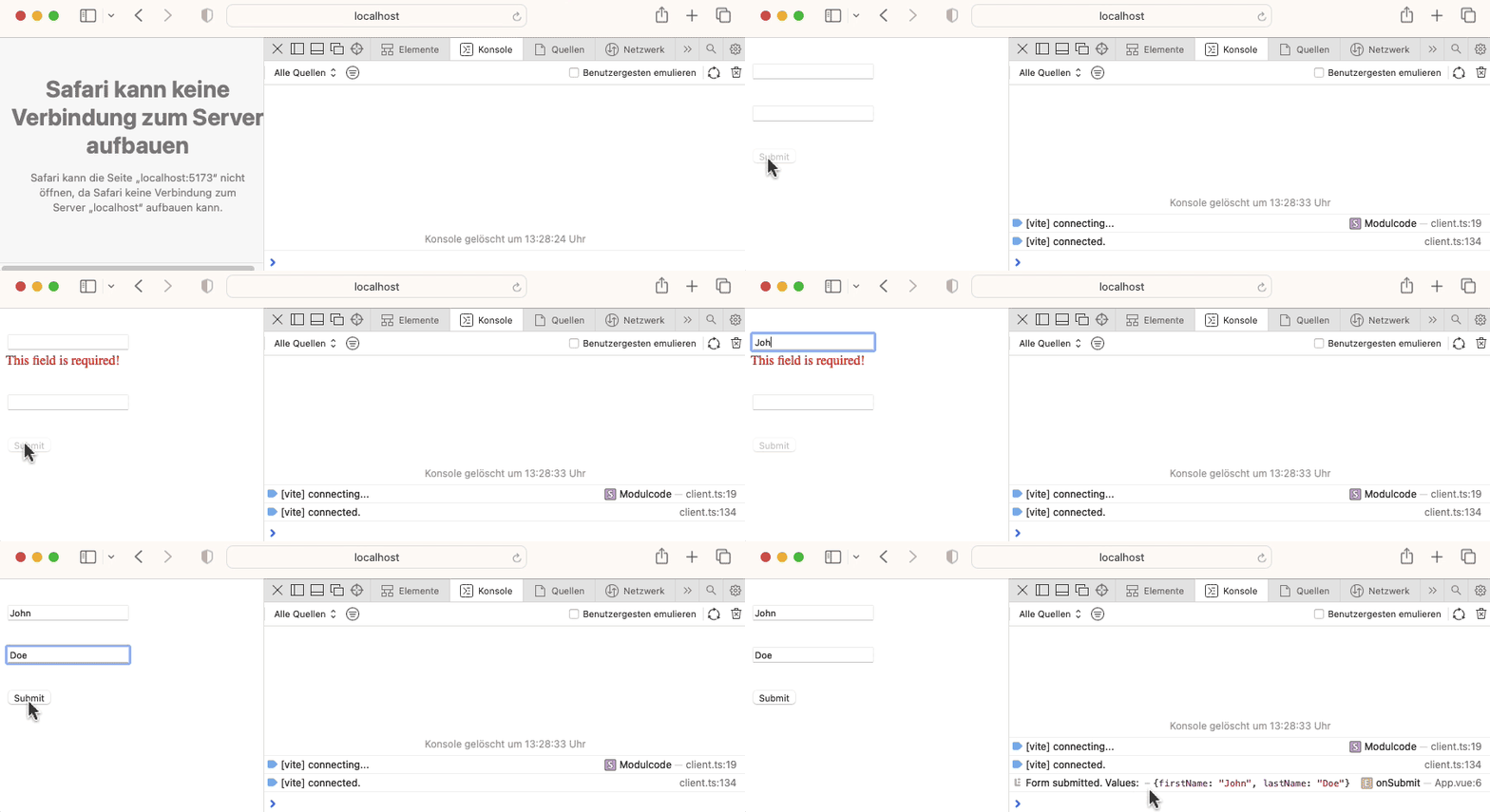
Как видите, кнопка отправки отключена, если оба поля ввода недействительны.
Краткое содержание
При использовании VeeValidate 4 для проверки формы кнопка отправки может быть отключена для недопустимых форм различными способами. В этом руководстве мы использовали вспомогательные функции VeeValidate useIsFormDirty() и useIsFormValid() для включения/отключения кнопки отправки. Поскольку вспомогательные функции предоставляют состояние проверки <Form /> дочерним компонентам, кнопка отправки реализована как отдельный компонент, который, в свою очередь, используется как дочерний компонент <Form />.
Исходный код
"Суть"
